Cisco Packet Tracer
Prof. ENRICO MELE
Cos’è Cisco Packet Tracer
Cisco Packet Tracer è un simulatore di rete utilizzato per progettare, configurare e testare reti informatiche senza dover disporre fisicamente di router, switch, server e altri dispositivi. Permette di costruire topologie, configurare i dispositivi tramite interfaccia grafica o CLI e osservare il comportamento reale dei protocolli.
Nel laboratorio di Sistemi e Reti viene utilizzato per:
- sperimentare la configurazione di router e switch in modo sicuro;
- visualizzare il percorso dei pacchetti e il funzionamento dei protocolli;
- preparare esercitazioni su subnetting, routing, NAT, ACL, VLAN e molto altro;
- simulare scenari complessi con più sedi collegate tra loro.
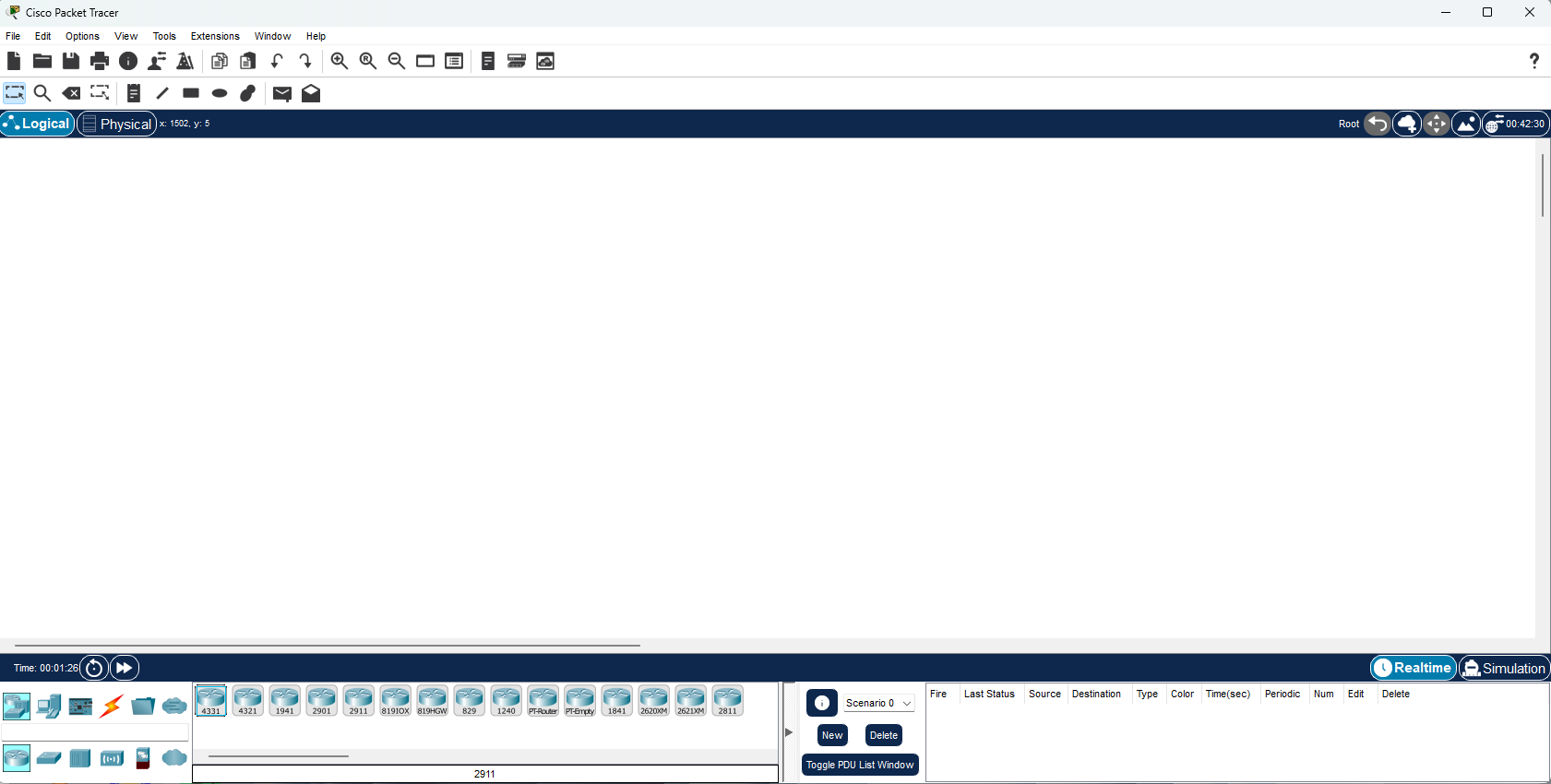
Barra dei menu e strumenti principali
Nella parte superiore della finestra troviamo la barra dei menu e subito sotto due righe di icone che permettono di lavorare velocemente sul progetto.
Barra dei menu
I menu File, Edit, Options, View, Tools, Extensions, Window, Help raccolgono tutte le funzioni “classiche” del programma:
- File: nuovo progetto, apertura e salvataggio dei file, chiusura.
- Edit: annulla/ripristina, copia/incolla, selezione degli oggetti.
- Options / View: impostazioni generali, lingua, zoom, griglia, colore sfondo.
- Tools, Extensions: strumenti avanzati e componenti aggiuntivi.
- Window, Help: gestione delle finestre e accesso alla guida.
Seconda riga: gestione dei file
Subito sotto la barra dei menu troviamo le icone per le operazioni più frequenti:
- Nuovo: crea un progetto vuoto.
- Apri: carica un file
.pktesistente. - Salva: salva le modifiche al progetto corrente.
- Salva con nome / copia: consente di salvare una variante dell’esercizio.
- Stampa / Esporta: permette di stampare o esportare la topologia.
- Annulla / Ripristina: torna indietro di uno step o ripete l’azione annullata.
Terza riga: strumenti di disegno e PDU
La terza riga contiene gli strumenti che utilizziamo spesso per documentare la topologia e per creare pacchetti di prova:
- Seleziona (freccia): permette di selezionare dispositivi, trascinarli, modificarne il nome o cancellarli.
- Ispeziona (lente): apre la finestra del dispositivo selezionato o mostra le informazioni dettagliate di un collegamento o di una PDU.
- Cancella (X o gomma): rimuove l’elemento selezionato (dispositivo, collegamento, etichetta).
- Ridimensiona: permette di cambiare dimensione ad aree e forme grafiche create sulla workspace.
- Nota: inserisce una etichetta di testo nella topologia, utile per indicare nomi di reti, indirizzi o commenti.
- Linea: disegna una linea grafica (non è un cavo di rete), usata per evidenziare collegamenti o separazioni logiche.
- Area rettangolare / ovale / forma libera: crea una zona colorata che permette di racchiudere gruppi di dispositivi (es. “LAN uffici”, “Sede di Roma”).
- Single PDU: inserisce una singola “busta” di test tra una sorgente e una destinazione. È il modo più veloce per generare un ping o una richiesta semplice e seguirne il percorso nella Simulation.
- Complex PDU: permette di creare scenari di traffico più avanzati, scegliendo protocollo, porte, frequenza di invio e condizioni. È utile per simulare, ad esempio, accessi periodici a un server o più flussi contemporanei.

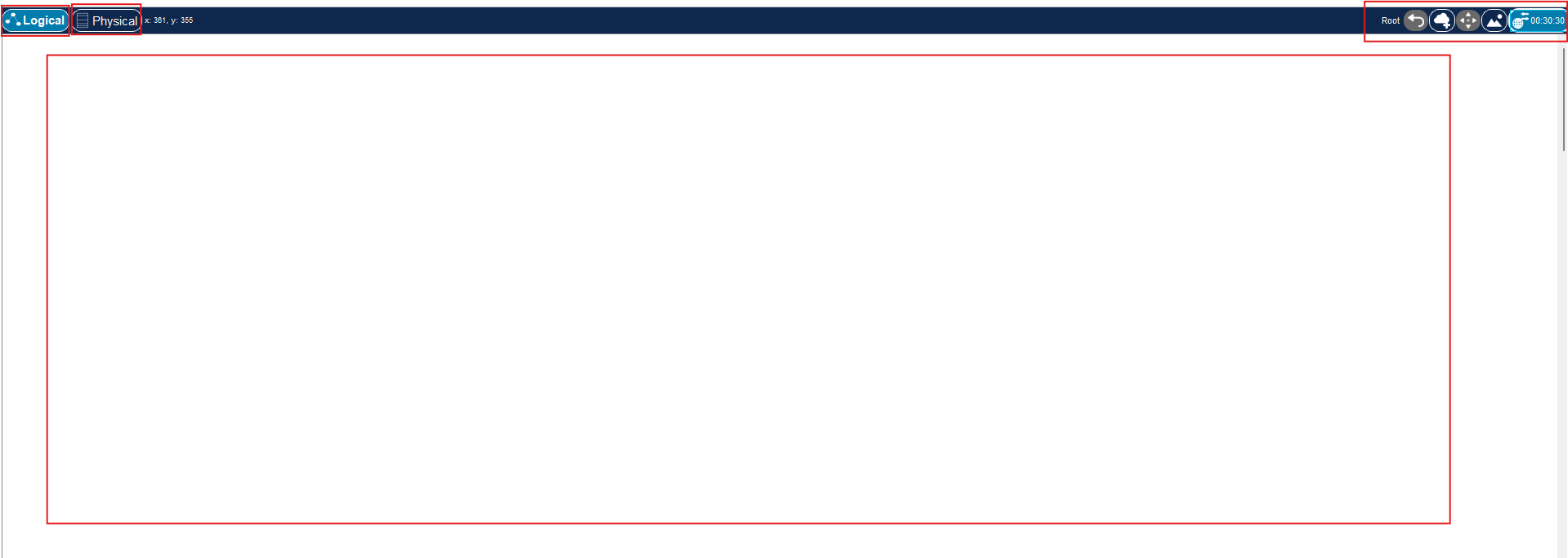
Logical Workspace e Physical Workspace
Al centro della finestra è presente l’area di lavoro, che può essere visualizzata in due modalità:
- Logical: è la vista più utilizzata nel laboratorio. Qui si disegna la topologia logica della rete, disponendo router, switch, PC, server e collegandoli con i cavi.
- Physical: rappresenta la disposizione fisica dei dispositivi (stanze, rack, armadi). È utile per comprendere l’organizzazione reale di una rete, ma viene usata meno frequentemente nelle esercitazioni di base.
La parte bianca centrale è la workspace dove verranno collocati tutti i dispositivi e i collegamenti della topologia.
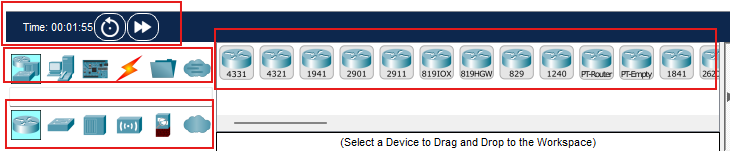
Selezione dispositivi e controllo del tempo
Nella parte inferiore della finestra troviamo l’area dedicata alla scelta dei dispositivi e al controllo della simulazione.
Categorie di dispositivi
Sulla sinistra sono presenti le categorie principali:
- Network Devices: tutti i dispositivi di rete.
- End Devices: PC, laptop, server, telefoni IP, stampanti, ecc.
- Components: moduli aggiuntivi (schede di rete, moduli seriali, ecc.).
- Connections: cavi di rame, fibra, collegamenti seriali, wireless.
Cliccando su Network Devices si apre subito sotto la riga delle sottocategorie:
- Router: router di diversi modelli, utilizzati per il routing tra reti.
- Switch: switch layer 2/3 per la creazione delle LAN.
- Hub: hub condivisi, utili per dimostrare collisioni e domini di broadcast.
- Wireless Devices: access point, router wireless, antenne.
- Security Devices: firewall e altri apparati di sicurezza.
- Cloud: cloud e dispositivi WAN per simulare il collegamento verso Internet o altre sedi.
Selezionando una sottocategoria, la parte centrale inferiore mostra l’elenco dei modelli disponibili. Per inserirne uno nella topologia basta trascinarlo dall’elenco all’area di lavoro.
Controllo del tempo di simulazione
In alto a sinistra dell’area inferiore è presente il timer con i comandi di avanzamento. In modalità Simulation è possibile far procedere il tempo passo-passo o in modo continuo per analizzare il comportamento della rete.
Modalità Realtime e Simulation
In basso a destra si trovano i pulsanti Realtime e Simulation.
- Realtime: la rete funziona “in tempo reale”. I pacchetti vengono inviati e instradati senza mostrare ogni singolo passaggio. È la modalità più vicina al comportamento di una rete reale.
- Simulation: permette di rallentare e osservare nel dettaglio il percorso dei pacchetti, fermando e facendo avanzare il tempo con i pulsanti play/pausa.
Passare da una modalità all’altra è utile per prima verificare il funzionamento generale e poi analizzare nel dettaglio gli errori o il comportamento dei protocolli.

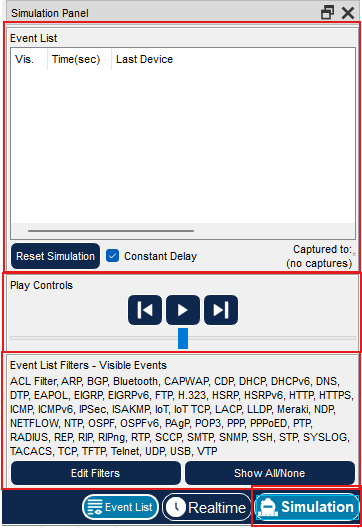
Simulation Panel ed Event List
Quando si attiva la modalità Simulation compare il Simulation Panel, solitamente sul lato destro dello schermo.
- Event List: elenca gli eventi catturati (pacchetti ARP, ICMP, TCP, DNS…) indicando l’ora, il dispositivo e il protocollo coinvolto.
- Play Controls: consente di far avanzare la simulazione passo-passo o in modo continuo.
- Event List Filters – Visible Events: permette di scegliere quali protocolli visualizzare nella lista, in modo da non essere distratti da traffico non necessario.
Filtri degli eventi: protocolli IPv4
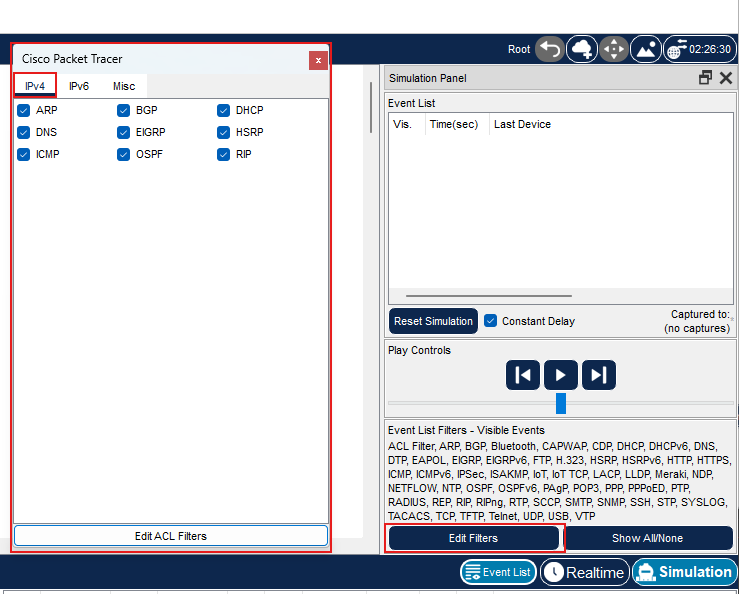
Cliccando su Edit Filters si apre una finestra in cui è possibile scegliere quali protocolli monitorare. Nella scheda IPv4 sono presenti ARP, ICMP, DNS, RIP, OSPF e molti altri.
Per le esercitazioni di base conviene lasciare attivi solo i protocolli che si stanno studiando (ad esempio ARP, ICMP, DNS, TCP, UDP) in modo da rendere più leggibile la simulazione.
Filtri degli eventi: IPv6 e protocolli vari
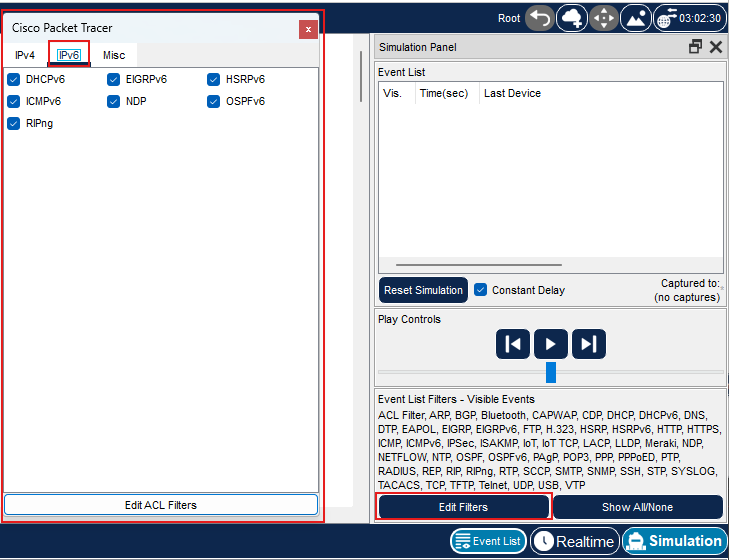
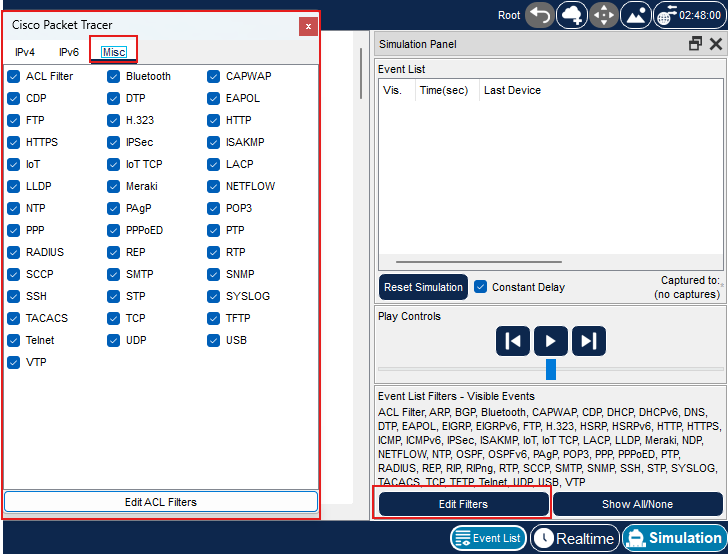
Nella scheda IPv6 si trovano i protocolli dedicati alle reti IPv6 (ICMPv6, DHCPv6, OSPFv6, ecc.), mentre nella scheda Misc sono elencati molti altri protocolli e servizi (HTTP, HTTPS, FTP, SSH, SMTP, SNMP, Syslog, Telnet, ecc.).
Questi filtri diventano fondamentali quando la topologia è complessa e il numero di pacchetti generati è elevato.
Suggerimenti operativi per il laboratorio
- Salvare spesso il file del progetto con un nome chiaro che identifichi l’esercizio e la classe.
- Usare colori, etichette e forme per rendere leggibile la topologia (es. evidenziare le diverse sedi o reti).
- Verificare sempre prima la connettività in modalità Realtime con
pinge solo dopo passare alla Simulation per analizzare i dettagli. - Quando qualcosa non funziona, controllare indirizzi IP, gateway, maschere e, se presenti, ACL e NAT configurati sui router.
Imparare a riconoscere rapidamente le aree di lavoro di Packet Tracer permette di concentrarsi sulla logica di rete e sulle configurazioni, riducendo gli errori legati all’interfaccia del programma.