VLAN – Virtual LAN
Segmentazione logica della rete con switch
Cos’è una VLAN
Una VLAN (Virtual Local Area Network) è una suddivisione logica di una rete fisica. Host collegati allo stesso switch possono appartenere a reti di livello 2 separate.
Due host in VLAN diverse sono isolati a livello 2.
- Le VLAN lavorano al livello 2 (Data Link)
- Ogni VLAN ha il proprio dominio di broadcast
- Uno switch può gestire più VLAN contemporaneamente
Topologia di esempio: switch con 3 VLAN
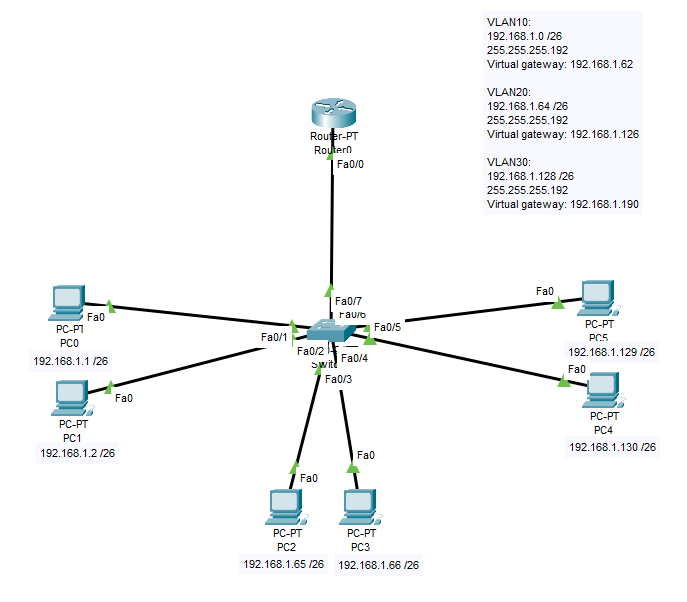
In laboratorio utilizziamo uno switch Layer 2 con tre VLAN:
- VLAN 10 – PC0, PC1
- VLAN 20 – PC2, PC3
- VLAN 30 – PC4, PC5
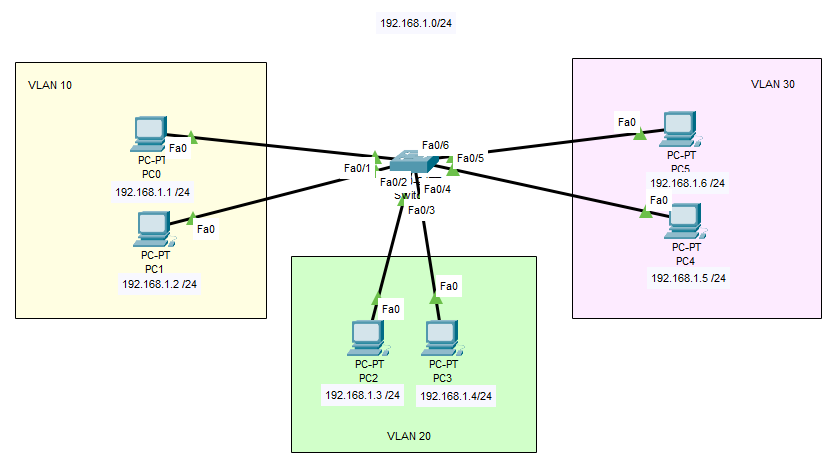
Configurazione VLAN sullo switch
La prima operazione è la creazione delle VLAN nello switch.
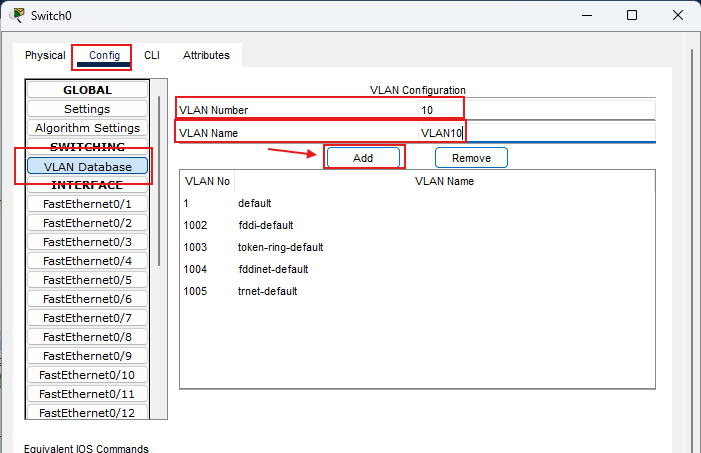
Switch(config)# vlan 10
Switch(config-vlan)# name VLAN10
Switch(config)# vlan 20
Switch(config-vlan)# name VLAN20
Switch(config)# vlan 30
Switch(config-vlan)# name VLAN30
Successivamente, le porte vengono impostate in modalità access e associate alla VLAN corretta.
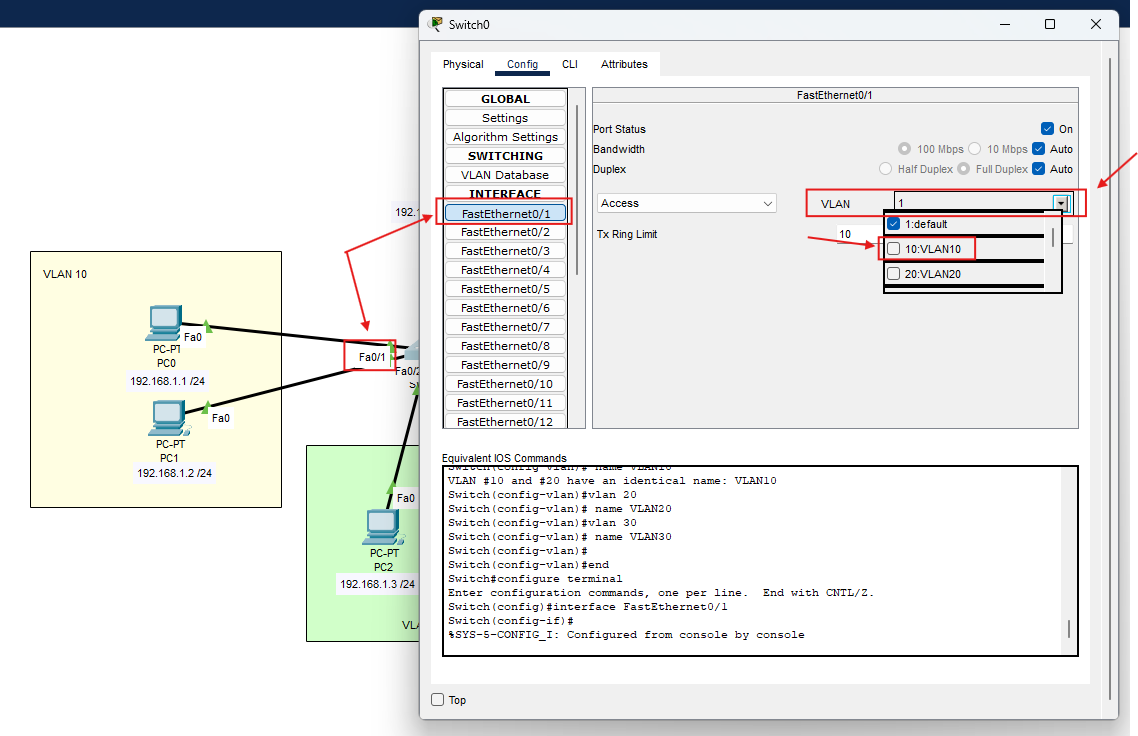
Switch(config)# interface fastEthernet 0/1
Switch(config-if)# switchport mode access
Switch(config-if)# switchport access vlan 10
Verifica: comunicazione all’interno e tra VLAN
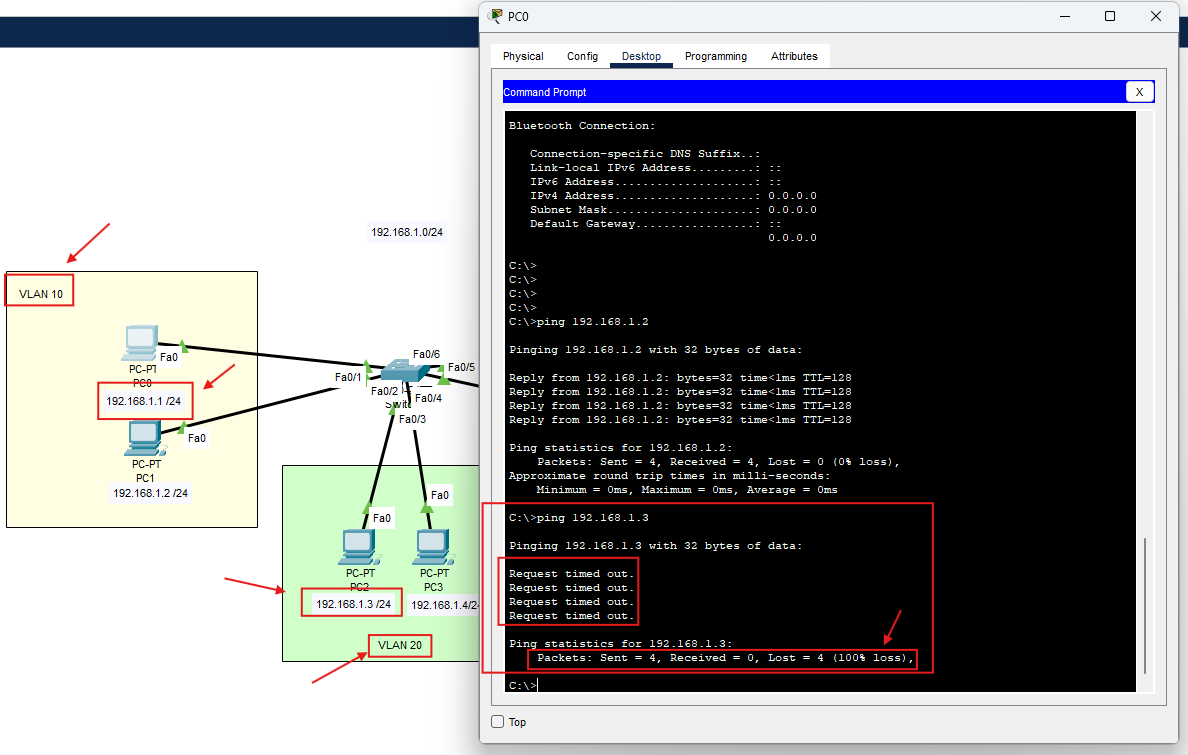
Quando due PC appartengono alla stessa VLAN, la comunicazione funziona normalmente.
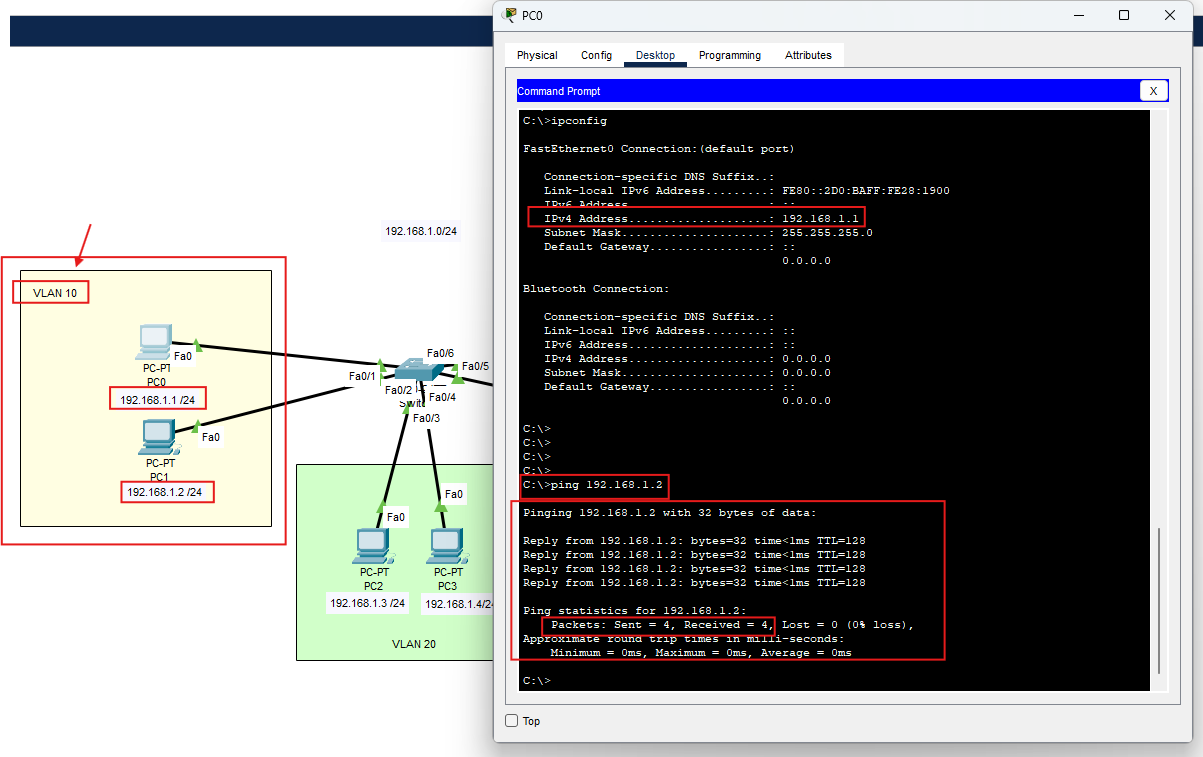
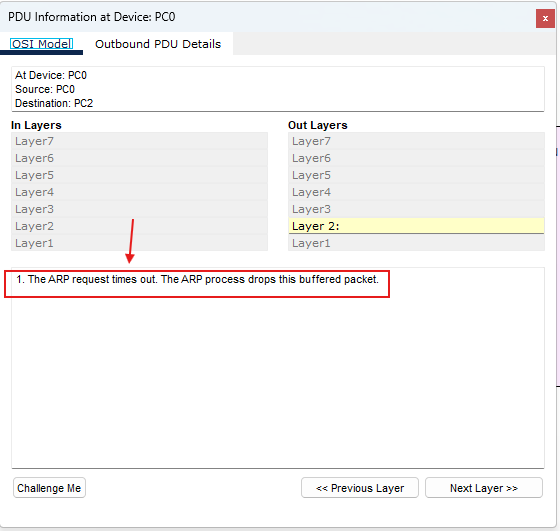
Quando invece un PC tenta di comunicare con un host in VLAN diversa, il ping fallisce.
Inter-VLAN Routing: perché serve un router (router-on-a-stick)
Finché usiamo solo uno switch Layer 2, le VLAN restano separate: i broadcast (ARP compreso) non attraversano il confine di VLAN. Per permettere comunicazione tra VLAN diverse, serve un dispositivo di livello 3 (router o switch L3) che faccia routing tra le reti.
- una sola interfaccia fisica del router collegata allo switch
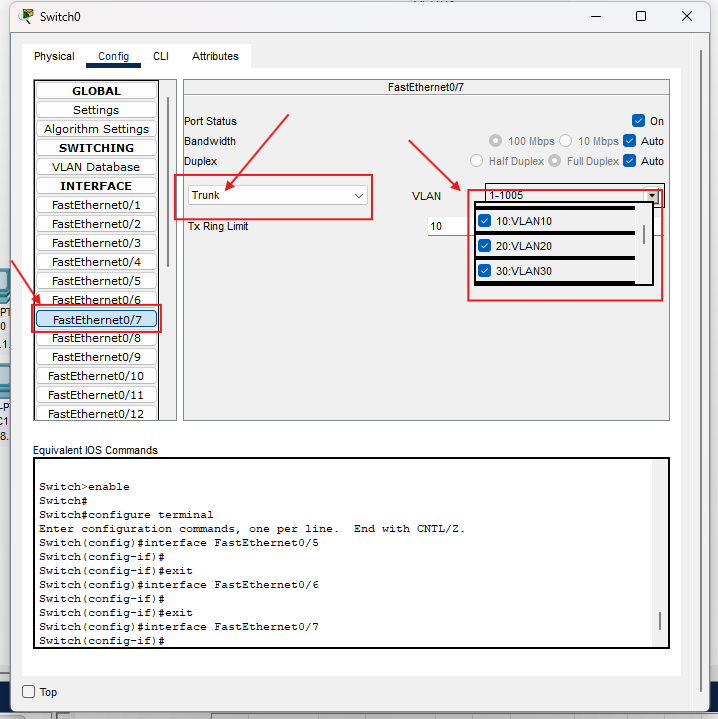
- il collegamento switch↔router viene impostato TRUNK
- sul router si creano subinterface (una per VLAN) con 802.1Q (dot1Q)
Impostare la porta dello switch in modalità TRUNK
Prima di tutto bisogna scegliere la porta dello switch collegata al router (es. Fa0/7) e configurarla come trunk. In modalità trunk la porta può trasportare traffico di più VLAN contemporaneamente, aggiungendo un tag 802.1Q ai frame Ethernet.
Switch# configure terminal
Switch(config)# interface fastEthernet 0/7
Switch(config-if)# switchport mode trunk
Switch(config-if)# switchport trunk allowed vlan 10,20,30
Switch(config-if)# end
Configurare le subinterface sul router con dot1Q
Sul router utilizziamo una singola interfaccia fisica (es. Fa0/0). Per ogni VLAN creiamo una subinterface (Fa0/0.ID) e abilitiamo l’incapsulamento 802.1Q con il comando encapsulation dot1Q.
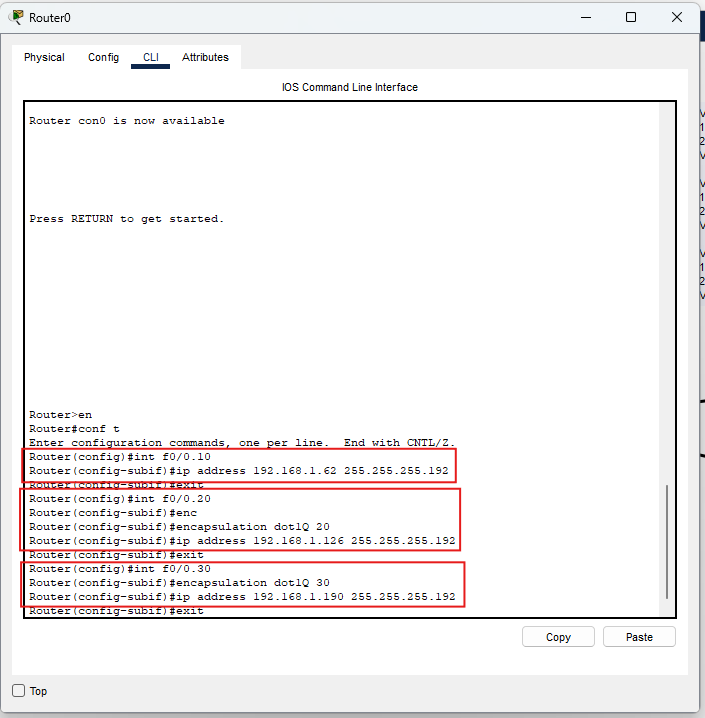
Router# configure terminal
Router(config)# interface fastEthernet 0/0
Router(config-if)# no shutdown
Router(config-if)# exit

Router(config)# interface fastEthernet 0/0.10
Router(config-subif)# encapsulation dot1Q 10
Router(config-subif)# ip address 192.168.1.62 255.255.255.192
Router(config-subif)# exit

Router(config)# interface fastEthernet 0/0.20
Router(config-subif)# encapsulation dot1Q 20
Router(config-subif)# ip address 192.168.1.126 255.255.255.192
Router(config-subif)# exit

Router(config)# interface fastEthernet 0/0.30
Router(config-subif)# encapsulation dot1Q 30
Router(config-subif)# ip address 192.168.1.190 255.255.255.192
Router(config-subif)# exit

Router(config)# end
Verifica: subinterface attive e comunicazione tra VLAN
Dopo la configurazione, controlliamo che le subinterface siano UP e abbiano un IP assegnato. Il comando più rapido è:
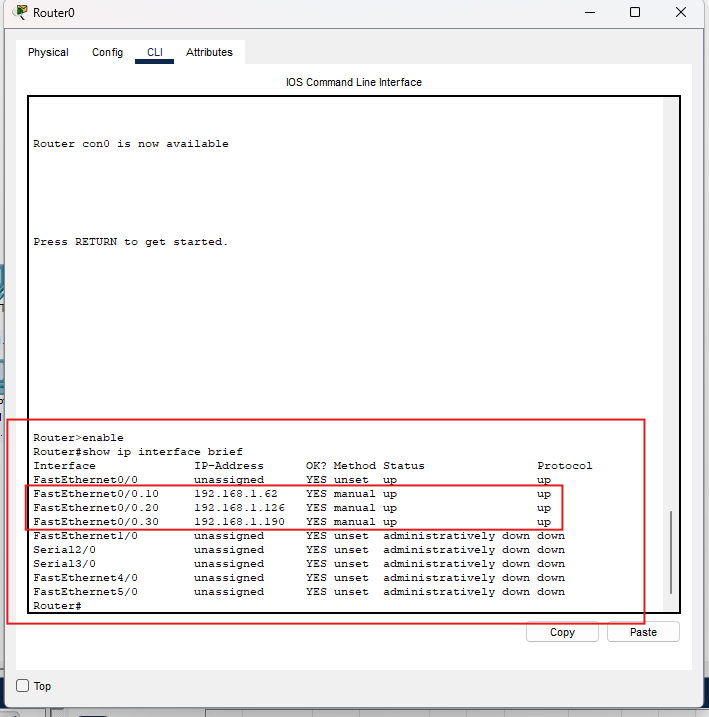
Router# show ip interface brief
- porta verso router non in trunk / VLAN non consentite nel trunk
- PC con gateway sbagliato (deve puntare alla subinterface della sua VLAN)
- IP e mask non coerenti con la sottorete assegnata alla VLAN
- interfaccia fisica del router in shutdown
Riepilogo rapido
- Le VLAN separano logicamente una rete fisica
- Ogni VLAN è un dominio di broadcast distinto
- Host nella stessa VLAN comunicano senza problemi
- Host in VLAN diverse non comunicano senza routing
- Uno switch L2 non instrada traffico tra VLAN