Rete aziendale a tre uffici
Ufficio Tecnico – Ufficio Commerciale – Sala Server
Traccia della Relazione
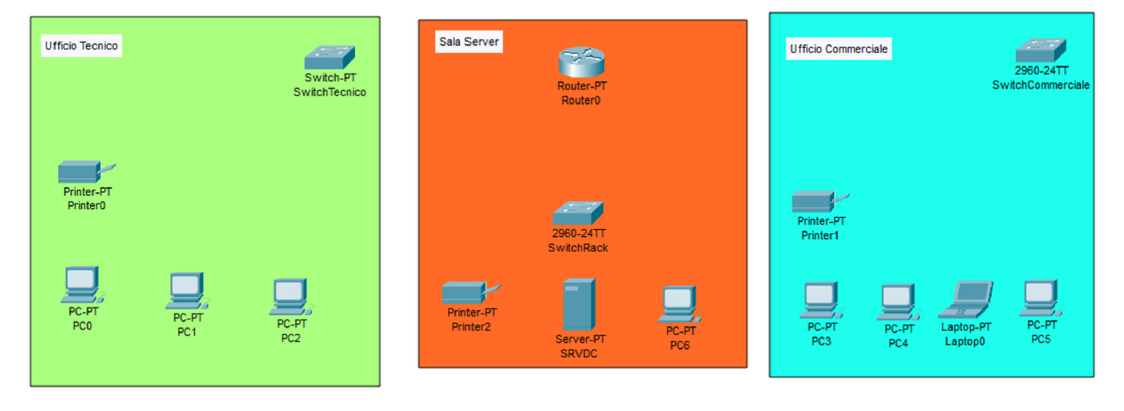
Nella relazione tecnica dovrai:
- Indicare quale indirizzo di rete
- Spiegare come hai suddiviso la rete in sottoreti (quanti host servono per ogni ufficio e perché).
- Mostrare il calcolo della subnet mask e degli indirizzi (rete, broadcast, host).
- Presentare la tabella con gli indirizzi IP assegnati a PC, stampanti e server.
- Motivare le scelte effettuate, spiegando perché hai scelto quella divisione delle sottoreti e quell’assegnazione IP.
Obiettivo
Configurare una rete aziendale composta da tre uffici interconnessi:
- Ufficio Tecnico
- Ufficio Commerciale
- Sala Server
In modo che:
- Tutti i PC possano comunicare tra loro.
- Tutti i PC possano stampare sulla stampante presente nei diversi uffici.
- Tutti i PC possano accedere a una pagina web distribuita dal Server DNS/Web nella Sala Server.
Soluzione proposta
1. Scelta della rete di partenza (classe B privata)
Per questo progetto utilizziamo una rete di classe B privata, scegliendo il seguente blocco:
Rete di progetto: 172.16.10.0/24 (appartiene allo spazio privato 172.16.0.0/12)All’interno di questo /24 effettuiamo il subnetting con il metodo matematico per ricavare una sottorete per ciascun ufficio.
2. Analisi del numero di host richiesti
Osservando la topologia:
- Ufficio Tecnico: 3 PC (PC0, PC1, PC2) + 1 stampante (Printer0) → 4 host
- Ufficio Commerciale: 3 PC (PC3, PC4, PC5) + 1 laptop (Laptop0) + 1 stampante (Printer1) → 6 host
- Sala Server: 1 PC (PC6) + 1 server (SRVDC) + 1 stampante (Printer2) → 3 host
Ogni ufficio ha quindi al massimo 6 dispositivi attivi (host).
3. Calcolo della subnet mask (metodo matematico)
Per ogni ufficio servono al massimo 6 host. Applichiamo la formula:
2^h − 2 ≥ host richiesti- Proviamo con h = 3 → 2³ = 8 indirizzi totali → 8 − 2 = 6 host utilizzabili ✅
Con 3 bit per gli host otteniamo 6 host utilizzabili, sufficienti per ogni ufficio.
Partendo da /24:
- bit host = 3 → bit di rete = 32 − 3 = /29
- Maschera: 255.255.255.248
Ogni sottorete /29 contiene:
- 8 indirizzi totali
- 6 host utilizzabili (8 − 2)
4. Sottoreti ricavate
All’interno del blocco 172.16.10.0/24 ricaviamo tre sottoreti /29 consecutive:
Ufficio Tecnico
Rete:        172.16.10.0/29
Maschera:    255.255.255.248
Primo host:  172.16.10.1
Ultimo host: 172.16.10.6
Broadcast:   172.16.10.7
Gateway:     172.16.10.1  (Router0 <-> SwitchTecnico)
Ufficio Commerciale
Rete:        172.16.10.8/29
Maschera:    255.255.255.248
Primo host:  172.16.10.9
Ultimo host: 172.16.10.14
Broadcast:   172.16.10.15
Gateway:     172.16.10.9  (Router0 <-> SwitchCommerciale)
Sala Server
Rete:        172.16.10.16/29
Maschera:    255.255.255.248
Primo host:  172.16.10.17
Ultimo host: 172.16.10.22
Broadcast:   172.16.10.23
Gateway:     172.16.10.17 (Router0 <-> SwitchRack)
5. Tabella degli indirizzi IP assegnati
| Ufficio | Dispositivo | Nome (CPT) | Indirizzo IP | Maschera | Gateway |
|---|---|---|---|---|---|
| Ufficio Tecnico | Router (int. verso switch) | Router0 Fa0/0 | 172.16.10.1 | 255.255.255.248 | — |
| PC0 | PC0 | 172.16.10.2 | 255.255.255.248 | 172.16.10.1 | |
| PC1 | PC1 | 172.16.10.3 | 255.255.255.248 | 172.16.10.1 | |
| PC2 | PC2 | 172.16.10.4 | 255.255.255.248 | 172.16.10.1 | |
| Ufficio Tecnico | Stampante | Printer0 | 172.16.10.5 | 255.255.255.248 | 172.16.10.1 |
| Ufficio Commerciale | Router (int. verso switch) | Router0 Fa0/1 | 172.16.10.9 | 255.255.255.248 | — |
| PC3 | PC3 | 172.16.10.10 | 255.255.255.248 | 172.16.10.9 | |
| PC4 | PC4 | 172.16.10.11 | 255.255.255.248 | 172.16.10.9 | |
| PC5 | PC5 | 172.16.10.12 | 255.255.255.248 | 172.16.10.9 | |
| Laptop | Laptop0 | 172.16.10.13 | 255.255.255.248 | 172.16.10.9 | |
| Ufficio Commerciale | Stampante | Printer1 | 172.16.10.14 | 255.255.255.248 | 172.16.10.9 |
| Sala Server | Router (int. verso rack) | Router0 Fa0/2 | 172.16.10.17 | 255.255.255.248 | — |
| Server DNS/Web | SRVDC | 172.16.10.18 | 255.255.255.248 | 172.16.10.17 | |
| PC6 | PC6 | 172.16.10.19 | 255.255.255.248 | 172.16.10.17 | |
| Sala Server | Stampante | Printer2 | 172.16.10.20 | 255.255.255.248 | 172.16.10.17 |
6. Motivazione delle scelte
La scelta di utilizzare una rete di classe B privata (172.16.0.0/12) permette all’azienda di avere uno spazio di indirizzi molto ampio e riservato all’uso interno. All’interno di questo spazio è stato selezionato il blocco 172.16.10.0/24, che viene ulteriormente suddiviso in sottoreti /29.
L’uso di /29 è motivato dal numero ridotto di host per ogni ufficio: ogni sottorete fornisce 6 host utilizzabili, sufficienti per PC, stampanti e server, riducendo gli sprechi di indirizzi. Ogni ufficio ha una propria sottorete dedicata, il che semplifica la gestione, la documentazione e, in scenari più avanzati, l’eventuale applicazione di policy di sicurezza e ACL differenziate.
Configurazione da CLI – Cisco IOS
Nella topologia utilizziamo un router (Router0) collegato a tre switch: SwitchTecnico, SwitchCommerciale e SwitchRack. Ogni interfaccia FastEthernet del router è collegata a uno switch e appartiene a una sottorete diversa.
Router0 – Configurazione di base delle interfacce
enable
configure terminal
hostname Router0

! Ufficio Tecnico - rete 172.16.10.0/29
interface FastEthernet0/0
 ip address 172.16.10.1 255.255.255.248
 no shutdown

! Ufficio Commerciale - rete 172.16.10.8/29
interface FastEthernet0/1
 ip address 172.16.10.9 255.255.255.248
 no shutdown

! Sala Server - rete 172.16.10.16/29
interface FastEthernet0/2
 ip address 172.16.10.17 255.255.255.248
 no shutdown
Poiché tutte le reti sono direttamente collegate allo stesso router, non servono ulteriori route statiche interne: ogni rete viene conosciuta automaticamente come “connected”. È invece fondamentale configurare, su ogni PC, stampante e server, il default gateway corretto (l’indirizzo IP dell’interfaccia del router nella rispettiva sottorete).
Configurazione indirizzi sui PC (esempio)
PC0 (Ufficio Tecnico)
 IP address: 172.16.10.2
 Subnet mask: 255.255.255.248
 Default gateway: 172.16.10.1
 DNS server: 172.16.10.18   (Server SRVDC)

PC3 (Ufficio Commerciale)
 IP address: 172.16.10.10
 Subnet mask: 255.255.255.248
 Default gateway: 172.16.10.9
 DNS server: 172.16.10.18

PC6 (Sala Server)
 IP address: 172.16.10.19
 Subnet mask: 255.255.255.248
 Default gateway: 172.16.10.17
 DNS server: 172.16.10.18
Server DNS/Web (SRVDC)
IP address:   172.16.10.18
Subnet mask:  255.255.255.248
Default gw:   172.16.10.17
DNS server:   172.16.10.18  (se stesso)
Dopo aver configurato tutti i dispositivi, è possibile verificare il corretto funzionamento della
rete con una serie di ping tra PC di uffici diversi, verso le stampanti e verso
l’indirizzo del server DNS/Web. In questo modo si controlla che:
- la connettività IP tra le sottoreti sia funzionante;
- le stampanti siano raggiungibili da tutti i PC;
- il server risponda e distribuisca correttamente la pagina web.
Strumenti
Per progettare e verificare una rete IP puoi utilizzare tool di calcolo delle subnet e simulatori di rete come Cisco Packet Tracer. Per il calcolo rapido delle sottoreti sono utili siti come questo oppure il tool scaricabile dal mio sito a questo link. Sono ottimi per confrontare i risultati dei tuoi calcoli manuali.