Shell Linux – Prima lezione
Prof. ENRICO MELE
Obiettivi della lezione
In questa lezione impariamo a utilizzare i comandi base della shell Linux per:
- muoverci nel filesystem;
- visualizzare il contenuto delle directory;
- creare, spostare, copiare ed eliminare cartelle;
- prendere confidenza con il manuale in linea (
man).
Scorciatoie da tastiera nella shell
Alcune scorciatoie utili per lavorare più velocemente al terminale:
| Combinazione | Funzione |
|---|---|
Ctrl + C |
Termina il comando o lo script in esecuzione |
Tab |
Autocompleta comandi e percorsi |
Freccia ↑, Freccia ↓ |
Scorre tra i comandi eseguiti in precedenza (cronologia) |
history |
Mostra l’elenco dei comandi eseguiti |
Ctrl + ←, Ctrl + → |
Sposta il cursore tra le parole nella riga corrente |
Home, End |
Portano all’inizio o alla fine della riga |
Ctrl + L |
Pulisce il contenuto del terminale |
Comando cd – Navigare tra le directory
Il comando cd (change directory) permette di spostarsi tra le directory
del filesystem. Sintassi:
cd <percorso>Il filesystem può essere visto come un albero; ogni file o directory ha un percorso (path) che ne indica la posizione.
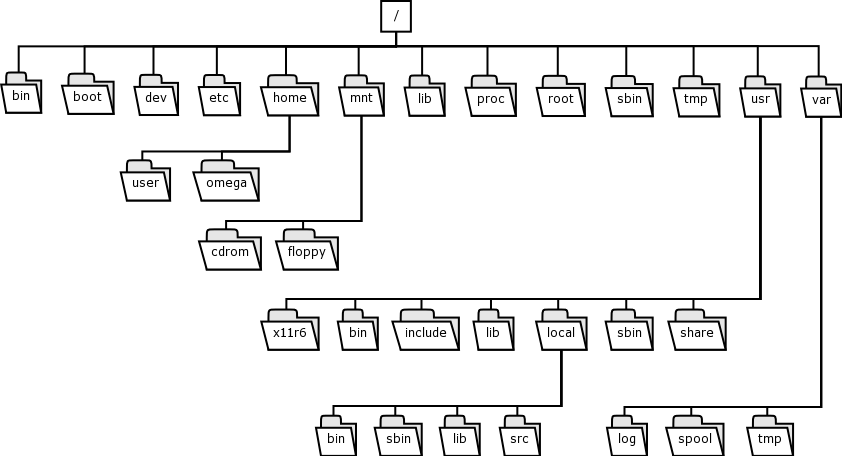
Per entrare nella cartella folder1:
cd folder1/Per risalire di un livello nell’albero del filesystem:
cd ..
Il tasto Tab aiuta nell’autocompletamento dei percorsi mentre si digita.
Comando ls – Elencare i file
Il comando ls mostra il contenuto di una directory.
Sintassi generale:
ls [-opzioni] <percorso_1> ... <percorso_n>Se usato senza argomenti, elenca i file e le cartelle della directory corrente.
Provate:
ls
ls folder1/
Opzioni utili
Alcune opzioni che rendono l’output più TPSITormativo:
| Comando | Funzione |
|---|---|
ls -l <percorso> |
Mostra dettagli (permessi, proprietario, dimensione, data) |
ls -s <percorso> |
Mostra le dimensioni dei file |
ls -t <percorso> |
Ordina in base alla data dell’ultima modifica |
ls --help |
Mostra la guida sintetica del comando ls |
Esempi:
ls -l
ls -s
ls -t
ls --help
Le opzioni possono essere combinate concatenando le lettere:
ls -lst
Comando man – Il manuale in linea
Il comando man (manual) permette di leggere la documentazione di un
comando o di un argomento specifico.
man <argomento>Esempio:
man ls
Il manuale si scorre con le frecce o con PgUp/PgDn e si chiude con il
tasto
Q.
Creare una cartella – mkdir
Per creare una directory (MaKe DIRectory) si usa:
mkdir NomeCartellaEsempio:
mkdir file1
Spostare o rinominare – mv
Il comando mv (move) serve a spostare file o directory, oppure a rinominarli.
mv percorso_file_in percorso_file_outEsempio (spostare una cartella):
mv file1 /home/antonio/prova/Per rinominare:
mv nome_vecchio nome_nuovo
Copiare – cp
Il comando cp (copy) copia file o cartelle:
cp percorso_file_in percorso_file_outEsempio:
cp file1 /home/antonio/prova/
Per copiare directory con tutto il contenuto si utilizza in genere l’opzione
-r (ricorsivo), che verrà approfondita nelle lezioni successive.
Eliminare file e cartelle – rm
Il comando rm (remove) elimina file dal filesystem.
rm [opzioni] file
Per eliminare una directory con tutto il suo contenuto si usa l’opzione
-r (ricorsivo).
Esempio:
mkdir file1
rm -r file1
Fate attenzione: ciò che viene cancellato con rm non passa nel “Cestino”
grafico e non è facilmente recuperabile.
Esercizi – 10 minuti di pratica
Risolvete i seguenti esercizi usando solo la shell:
- Creare una cartella chiamata ITIS.
- All’interno di ITIS creare le cartelle TPSIT e SISTEMI.
- Creare una cartella TCPIP dentro la cartella TPSIT.
- Rinominare la cartella SISTEMI in SISTEMIERETI.
- Spostare la cartella TCPIP dentro la cartella SISTEMIERETI.
Soluzioni agli esercizi
-
Creare una cartella chiamata ITIS:
mkdir ITIS -
All’interno di ITIS creare le cartelle TPSIT e SISTEMI:
cd ITIS mkdir TPSIT mkdir SISTEMI -
Creare una cartella TCPIP dentro la cartella TPSIT:
cd TPSIT mkdir TCPIP -
Rinominare la cartella SISTEMI in SISTEMIERETI:
cd .. mv SISTEMI SISTEMIERETI -
Spostare la cartella TCPIP dentro la cartella SISTEMIERETI:
mv TPSIT/TCPIP/ SISTEMIERETI/