Comandi Cisco per DHCP su router
Router come server DHCP per due LAN
Obiettivo
In questa esercitazione il router Cisco svolge il ruolo di server DHCP. Gli host collegati agli switch non ricevono un indirizzo configurato manualmente: lo richiedono al router, che assegna automaticamente indirizzo IP, subnet mask, gateway predefinito e server DNS.
Topologia di riferimento
Le due LAN derivano dalla rete 192.168.0.0/24, divisa in due sottoreti
/25. Il router usa l'ultimo indirizzo utile di ciascuna sottorete come gateway.
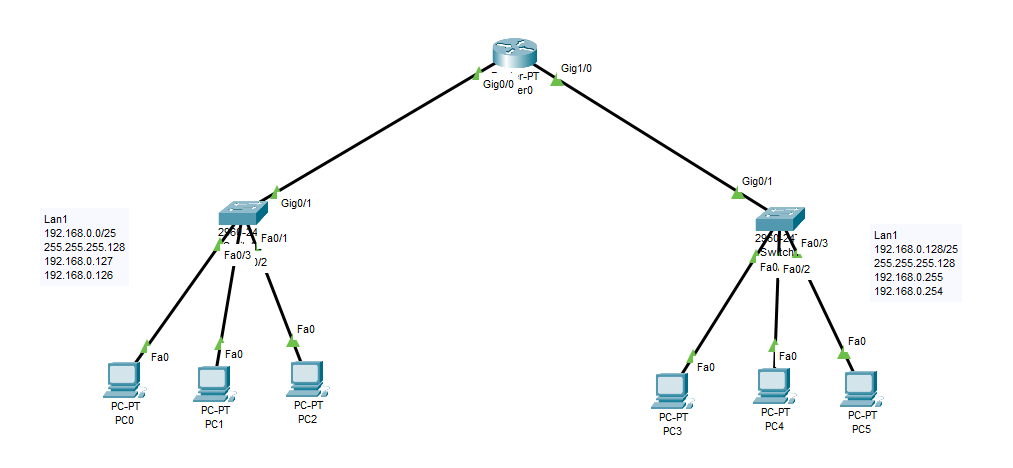
Piano di indirizzamento
| LAN | Rete | Subnet mask | Broadcast | Gateway sul router | Interfaccia |
|---|---|---|---|---|---|
| LAN1 | 192.168.0.0/25 |
255.255.255.128 |
192.168.0.127 |
192.168.0.126 |
GigabitEthernet0/0 |
| LAN2 | 192.168.0.128/25 |
255.255.255.128 |
192.168.0.255 |
192.168.0.254 |
GigabitEthernet1/0 |
1. Configurare le interfacce del router
Prima di configurare DHCP, il router deve avere un indirizzo IP sulle interfacce collegate alle LAN. Questi indirizzi saranno anche i gateway predefiniti consegnati ai client.
Router> enable
Router# configure terminal

Router(config)# interface GigabitEthernet0/0
Router(config-if)# ip address 192.168.0.126 255.255.255.128
Router(config-if)# no shutdown
Router(config-if)# exit

Router(config)# interface GigabitEthernet1/0
Router(config-if)# ip address 192.168.0.254 255.255.255.128
Router(config-if)# no shutdown
Router(config-if)# exit
no shutdown abilita l'interfaccia. Senza questo comando l'interfaccia resta
amministrativamente spenta.
2. Escludere gli indirizzi riservati
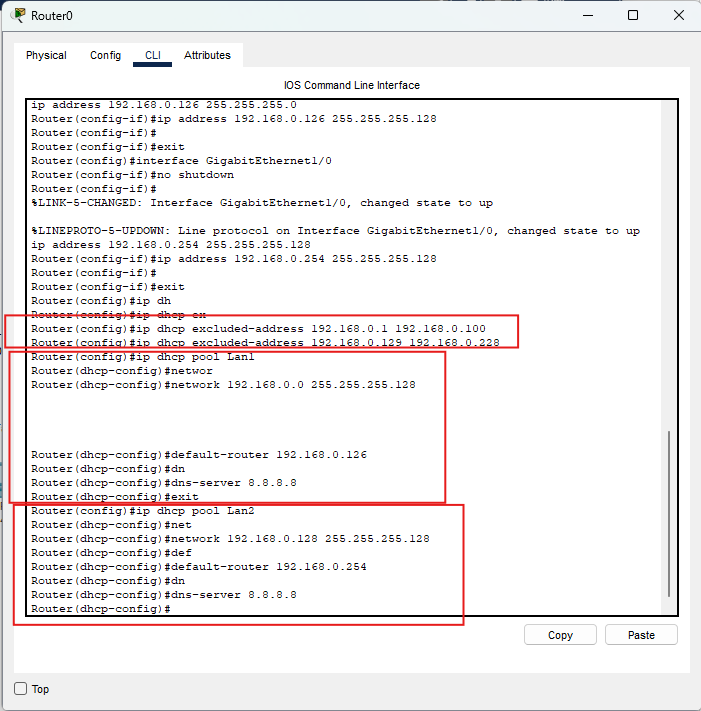
Il comando ip dhcp excluded-address indica al router quali indirizzi non deve assegnare
automaticamente. In questo esempio vengono riservati molti indirizzi iniziali e finali per lasciare
spazio a gateway, server, stampanti o apparati configurati staticamente.
Router(config)# ip dhcp excluded-address 192.168.0.1 192.168.0.100
Router(config)# ip dhcp excluded-address 192.168.0.126
Router(config)# ip dhcp excluded-address 192.168.0.129 192.168.0.228
Router(config)# ip dhcp excluded-address 192.168.0.254192.168.0.126 e
192.168.0.254 sono gia' configurati sulle interfacce del router. Anche se vengono
consegnati ai client con default-router, non devono essere assegnati come indirizzo
IP a un PC, quindi vanno esclusi esplicitamente dal DHCP.
3. Creare i pool DHCP
Ogni pool descrive una rete servita dal DHCP. Il comando network indica la sottorete,
default-router indica il gateway che i PC riceveranno, mentre
dns-server indica il server DNS da usare.
Router(config)# ip dhcp pool Lan1
Router(dhcp-config)# network 192.168.0.0 255.255.255.128
Router(dhcp-config)# default-router 192.168.0.126
Router(dhcp-config)# dns-server 8.8.8.8
Router(dhcp-config)# exit

Router(config)# ip dhcp pool Lan2
Router(dhcp-config)# network 192.168.0.128 255.255.255.128
Router(dhcp-config)# default-router 192.168.0.254
Router(dhcp-config)# dns-server 8.8.8.8
Router(dhcp-config)# exit
Configurazione completa da copiare
enable
configure terminal

interface GigabitEthernet0/0
ip address 192.168.0.126 255.255.255.128
no shutdown
exit

interface GigabitEthernet1/0
ip address 192.168.0.254 255.255.255.128
no shutdown
exit

ip dhcp excluded-address 192.168.0.1 192.168.0.100
ip dhcp excluded-address 192.168.0.126
ip dhcp excluded-address 192.168.0.129 192.168.0.228
ip dhcp excluded-address 192.168.0.254

ip dhcp pool Lan1
network 192.168.0.0 255.255.255.128
default-router 192.168.0.126
dns-server 8.8.8.8
exit

ip dhcp pool Lan2
network 192.168.0.128 255.255.255.128
default-router 192.168.0.254
dns-server 8.8.8.8
exit

end
write memory
4. Configurare i PC come client DHCP
In Packet Tracer, apri un PC, entra in Desktop > IP Configuration e seleziona DHCP. Se la configurazione e' corretta, il PC riceve automaticamente indirizzo IP, subnet mask, default gateway e DNS.
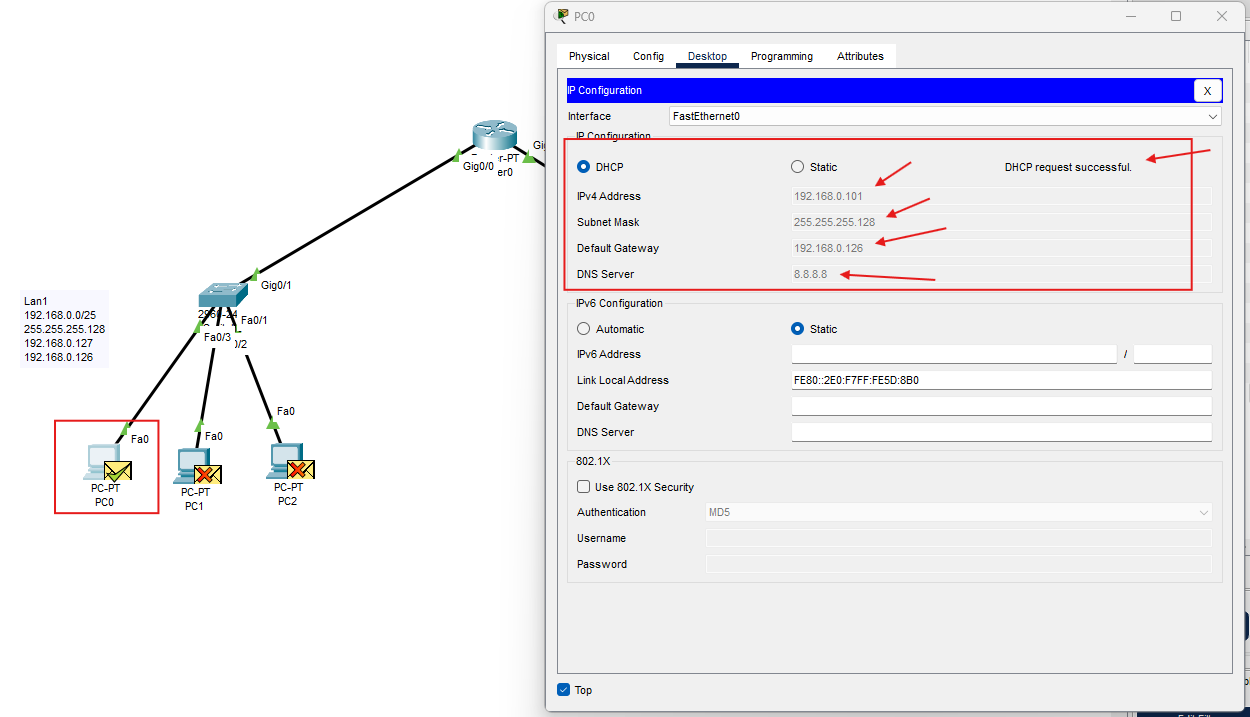
192.168.0.101, subnet mask
255.255.255.128, gateway 192.168.0.126 e DNS 8.8.8.8.
Comandi di verifica
Sul router
Router# show ip interface brief
Router# show running-config
Router# show ip dhcp pool
Router# show ip dhcp binding
Sui PC
- Controlla che il PC riceva un indirizzo nella subnet corretta.
- Esegui un ping verso il gateway della LAN.
- Esegui un ping verso un PC dell'altra LAN.
- Se il ping tra LAN fallisce, controlla interfacce e gateway.
Errori comuni
| Problema | Controllo da fare |
|---|---|
| Il PC non riceve l'indirizzo IP | Verifica no shutdown, cavi, switch, pool DHCP e indirizzi esclusi. |
| Il PC riceve IP ma non comunica con altre reti | Controlla che default-router sia il gateway corretto della LAN. |
| Il router assegna indirizzi sbagliati | Controlla rete e subnet mask nel comando network del pool. |
| Il gateway viene assegnato a un PC | Aggiungi o correggi ip dhcp excluded-address. |
Riepilogo rapido
- Configura gli IP delle interfacce del router.
- Attiva le interfacce con
no shutdown. - Escludi gli indirizzi che non devono essere assegnati ai client.
- Crea un pool DHCP per ogni LAN.
- Imposta
network,default-routeredns-server. - Metti i PC in modalita' DHCP e verifica l'indirizzo ricevuto.