DHCP su Cisco Packet Tracer
Esempio completo con Server-PT
Topologia e obiettivo del laboratorio
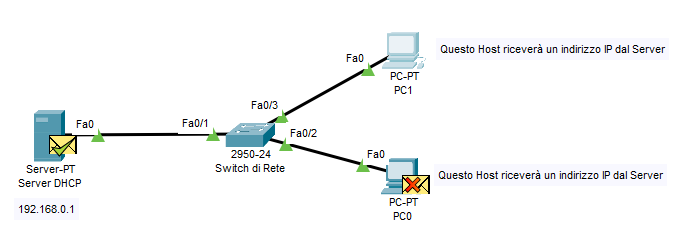
Scenario minimo: Server-PT che fornisce DHCP, uno switch 2950 e due PC-PT. Tutti i dispositivi sono nella stessa LAN (quindi non serve relay).
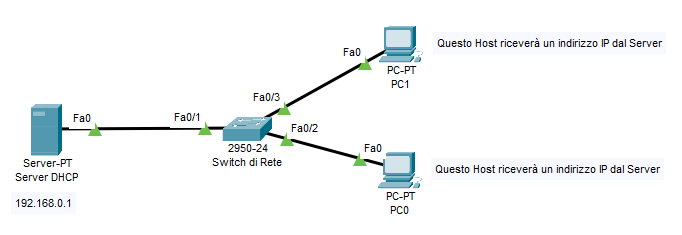
- Rete: 192.168.0.0/24
- Server DHCP (statico): 192.168.0.1
- Pool DHCP: da 192.168.0.100 in poi
- Client: in DHCP (indirizzo assegnato automaticamente)
Configurazione IP statico del Server-PT
Prima regola: il server DHCP deve avere un IP statico, altrimenti non è un riferimento stabile nella rete. In Packet Tracer lo imposti da Desktop > IP Configuration.
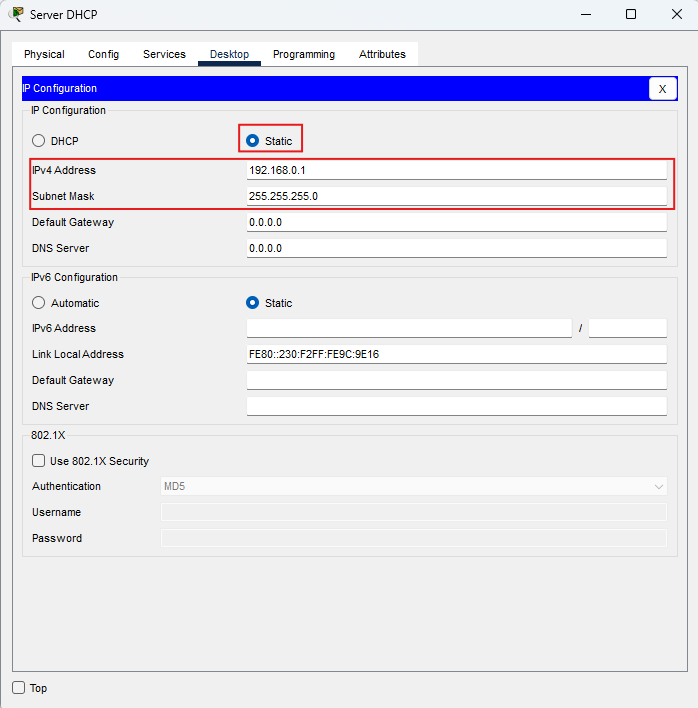
- IPv4 Address: 192.168.0.1
- Subnet Mask: 255.255.255.0
- Gateway / DNS: in questo scenario non necessari
Attivare DHCP e creare il pool sul Server-PT
Sul server vai in Services > DHCP, attiva il servizio e definisci il pool. Il pool stabilisce da quale IP iniziano le assegnazioni e quanti client possono riceverlo.
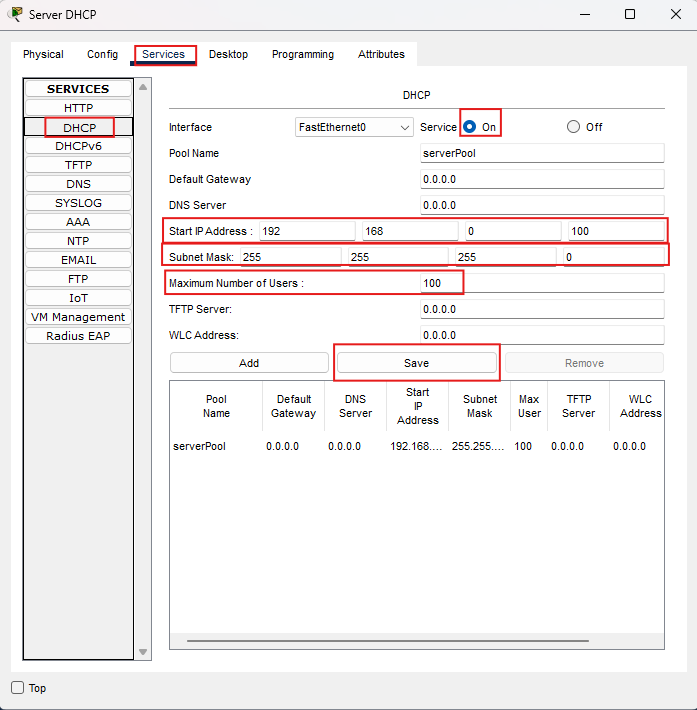
- Service: On
- Pool Name: a scelta (es. serverPool)
- Start IP Address: 192.168.0.100
- Subnet Mask: 255.255.255.0
- Maximum Number of Users: 100
Client in DHCP e verifica DORA in Simulation
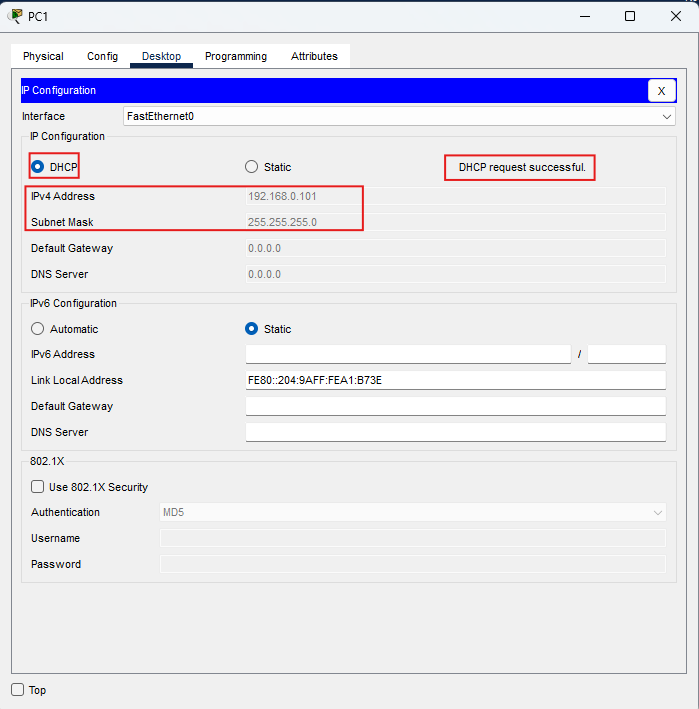
Sul PC vai in Desktop > IP Configuration e seleziona DHCP. Se tutto è corretto, comparirà la conferma e il PC riceverà un indirizzo dal pool.
- Il server ha IP statico corretto (192.168.0.1/24)?
- In Services > DHCP il servizio è su On?
- Il pool ha Start IP, Subnet Mask e Max Users coerenti?
- Il PC è impostato su DHCP (non Static)?
- La topologia è nella stessa LAN (nessun router in mezzo)?
Riepilogo rapido (da ripetere a voce)
- Il server DHCP deve avere IP statico (qui 192.168.0.1/24).
- Il pool definisce range e numero massimo di client (qui da 192.168.0.100).
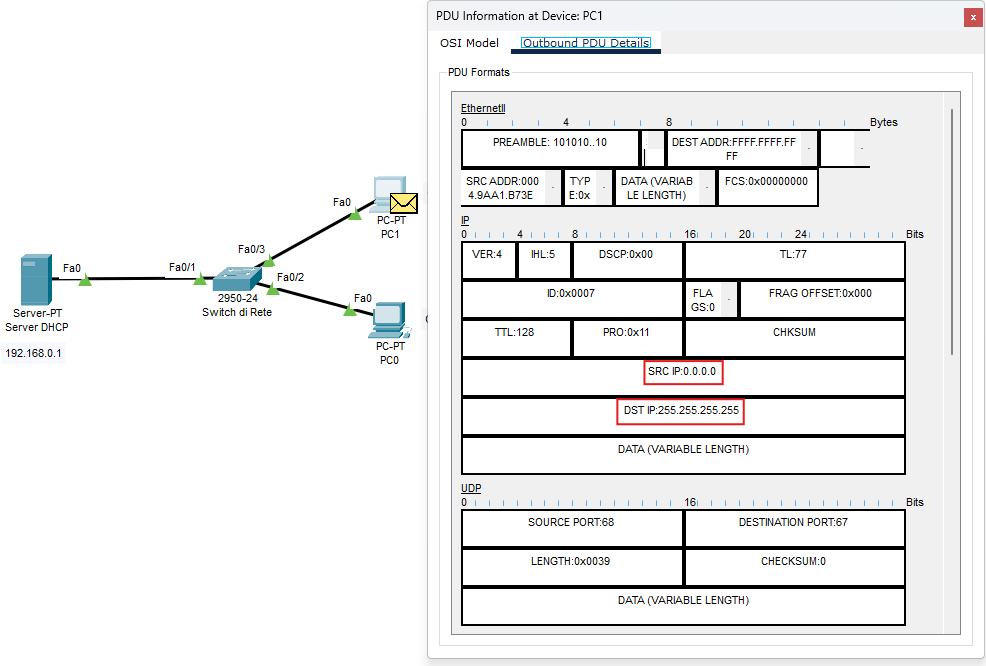
- Il client in DHCP invia un Discover in broadcast (SRC 0.0.0.0, DST 255.255.255.255).
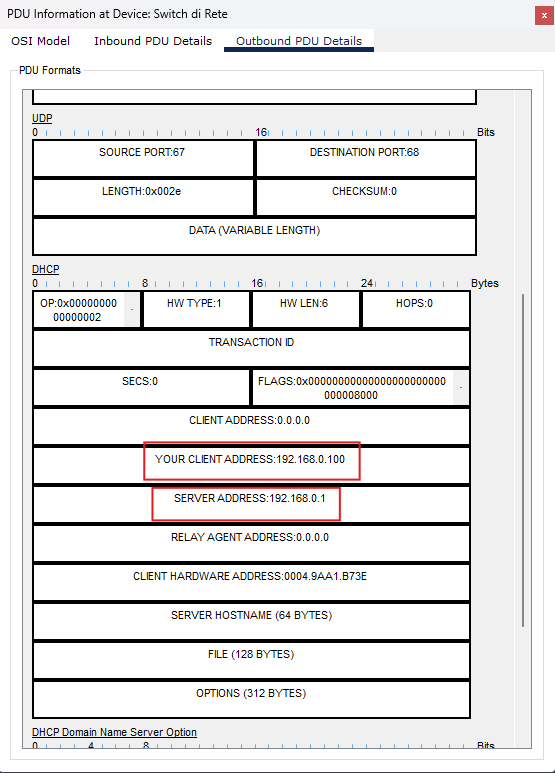
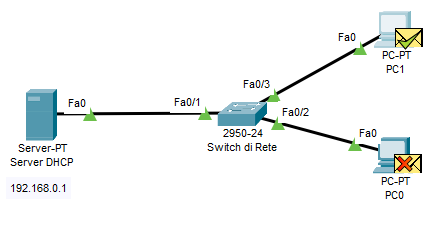
- Il server risponde con Offer, il client conferma con Request, il server chiude con ACK.
- In Simulation i PDU ti fanno vedere chiaramente indirizzo proposto e indirizzo assegnato.