DNS su Cisco Packet Tracer
Esempio completo con Server-PT
Topologia e obiettivo del laboratorio
Scenario minimo: un Server-PT con servizio DNS, uno switch e due PC nella stessa LAN. L’obiettivo è far risolvere un nome (es. pc2) in un indirizzo IP (es. 192.168.0.101).
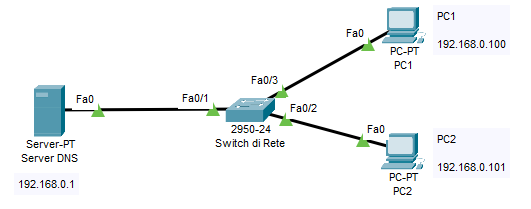
- Rete: 192.168.0.0/24
- Server DNS: 192.168.0.1
- PC1: 192.168.0.100
- PC2: 192.168.0.101
- DNS sui client: 192.168.0.1
Configurazione IP e DNS su PC1 (e PC2)
In questo esempio usiamo IP statici per essere chiari. Su ciascun PC vai in Desktop > IP Configuration e imposta IPv4 Address e Subnet Mask. La parte fondamentale per DNS è il campo DNS Server.
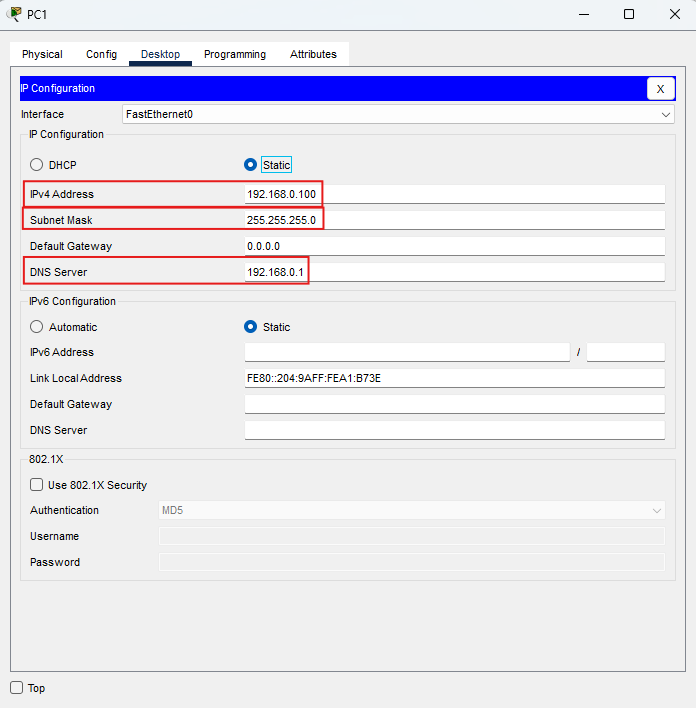
- IPv4 Address: 192.168.0.100
- Subnet Mask: 255.255.255.0
- DNS Server: 192.168.0.1
Attivare il servizio DNS e creare i record A
Sul Server-PT vai in Services > DNS, attiva il servizio e inserisci i record. Un record A lega un nome a un IPv4.
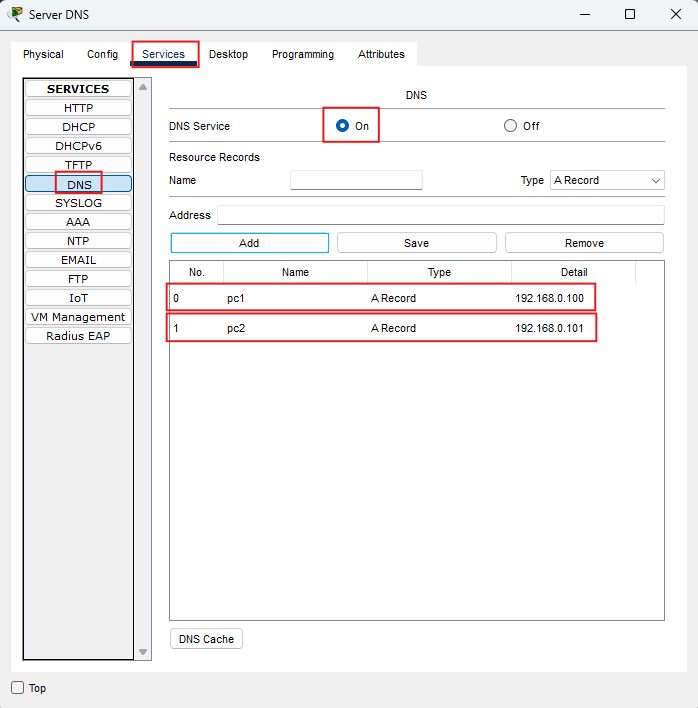
- pc1 → 192.168.0.100
- pc2 → 192.168.0.101
Verifica con nslookup e lettura della query/risposta (PDU)
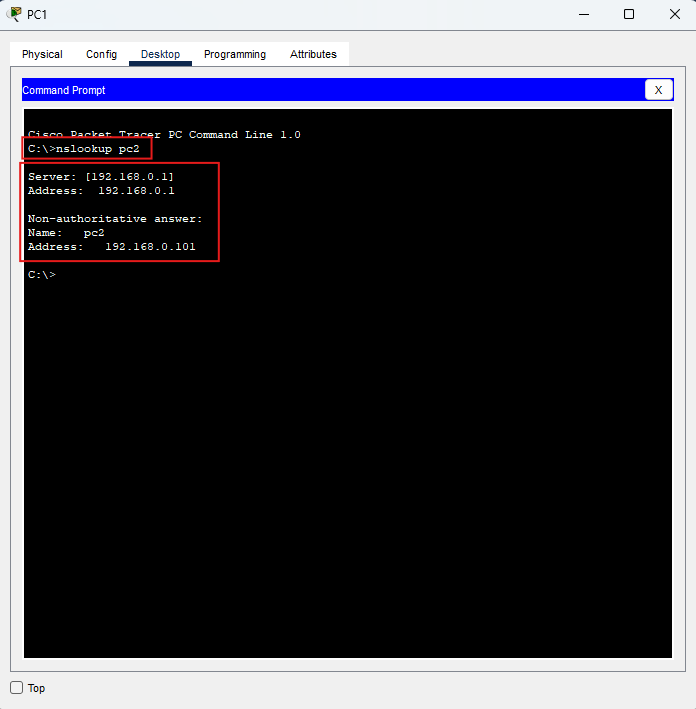
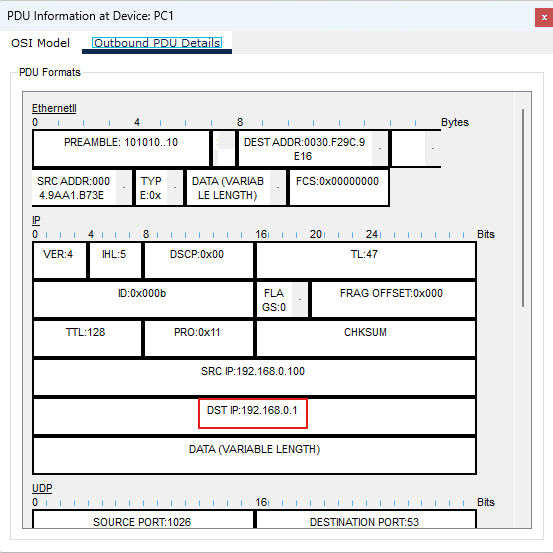
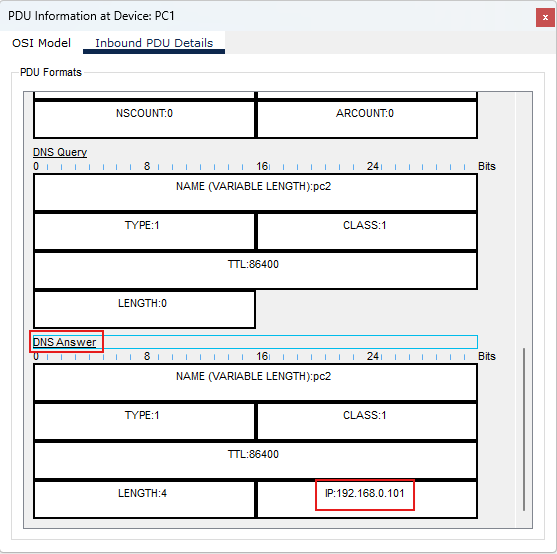
Dal prompt di PC1 lancia una risoluzione. In Packet Tracer puoi usare nslookup. Se il DNS è configurato correttamente, ottieni la risposta con l’IP associato al nome.
nslookup pc2
- PC e server sono nella stessa subnet e con mask corretta (255.255.255.0)?
- Il campo DNS Server sui PC è impostato su 192.168.0.1?
- In Services > DNS il servizio è su On?
- I record A sono corretti (nome e IP)?
- In Simulation vedi la query uscire e la risposta tornare?
Riepilogo rapido (da ripetere a voce)
- DNS traduce un nome in un IP (record A per IPv4).
- Il client deve avere un DNS Server configurato (qui 192.168.0.1).
- Il Server-PT deve avere il servizio DNS su On e i record inseriti.
- La query viaggia tipicamente su UDP/53 verso il server.
- Con nslookup pc2 verifichi che “pc2” venga risolto in 192.168.0.101.