XAMPP - Web Server Didattico
Prof. ENRICO MELE
Guida pratica per installazione e utilizzo
Come installare e configurare XAMPP per esercitazioni PHP/MySQL
Sito di Supporto all'Insegnamento
Prof. ENRICO MELE
Indicazioni Tecniche
Cos'e' XAMPP e come installarlo
Cos'e' XAMPP
XAMPP e' un insieme di prodotti software che consentono di implementare, su un computer basato su Windows (o su altre piattaforme come Linux, MacOS, ecc.), le funzioni di WEB SERVER. Con XAMPP e' possibile ospitare siti web dinamici con pagine basate su linguaggio PHP (o su altri linguaggi lato server quali Perl, Python, Servlet Java, ecc.). XAMPP offre anche un DBMS per la gestione di database e altri strumenti server (ftp server, mail server, ecc.).
In particolare, per l'utilizzo previsto in didattica, il componente di XAMPP che useremo e' APACHE (server web) e il suo supporto al Linguaggio PHP
Come ottenere e installare XAMPP
E' disponibile una versione "portable" di XAMPP: questo significa che e' possibile rendere operativo XAMPP sul proprio computer, semplicemente copiando i suoi files in una cartella ed evitando una vera e propria procedura di installazione.
Per ottenere la cartella con tutti i files di XAMPP, accedere al seguente link:
https://sourceforge.net/projects/xampp/files/XAMPP%20Windows/8.2.12/xampp-windows-x64-8.2.12-0-VS16.zip/download
Si tratta della versione "portable" di XAMPP 8.2.12 compressa in un file "zip".
Questa versione di XAMPP funziona solo con Windows 7 (o superiore) in versione a 64 bit.
Decomprimere il file e collocare la cartella XAMPP cosi' ottenuta, sul disco C: ...
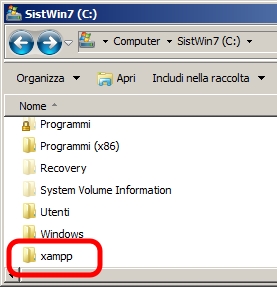
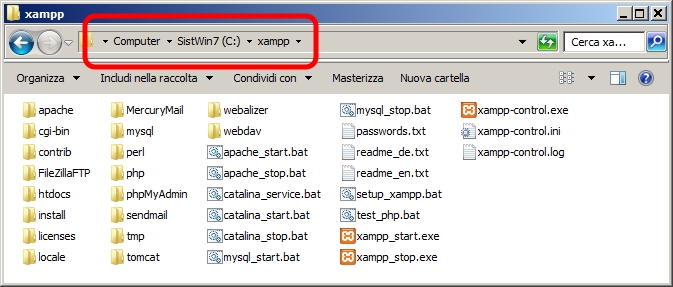
Nella cartella "C:/XAMPP/htdocs" si posizionano le pagine del sito web da pubblicare.
Svuotare tale cartella per rimuovere le pagine di benvenuto.
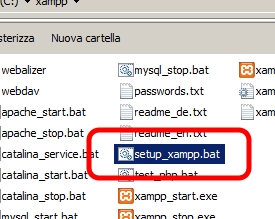
Con un doppio-click, eseguire il file "setup_xampp.bat", presente nella cartella di XAMPP.
E' un file batch che configura automaticamente l'ambiente XAMPP ...
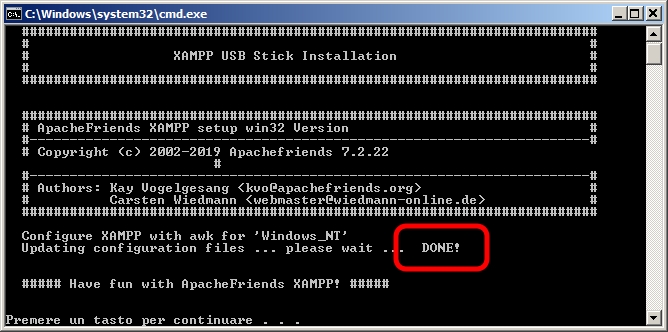
Verificare che la configurazione abbia avuto esito positivo.
Il file "xampp-control.exe" e' il programma che implementa il PANNELLO DI CONTROLLO di XAMPP. E' consigliabile creare un "collegamento" a tale file, sul desktop (o nel menu' di Windows), per facilitarne l'avvio ...
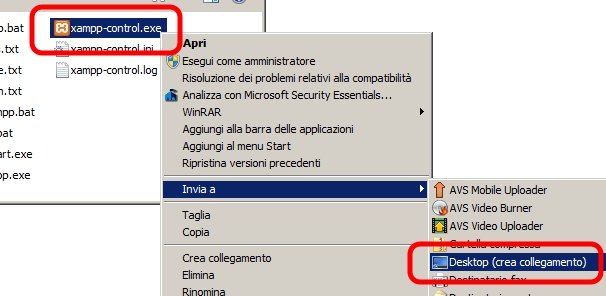
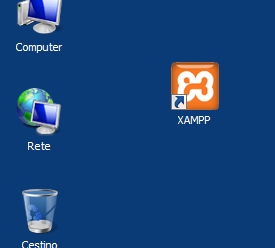
A questo punto, e' possibile avviare il PANNELLO DI CONTROLLO, ottenendo la seguente finestra:
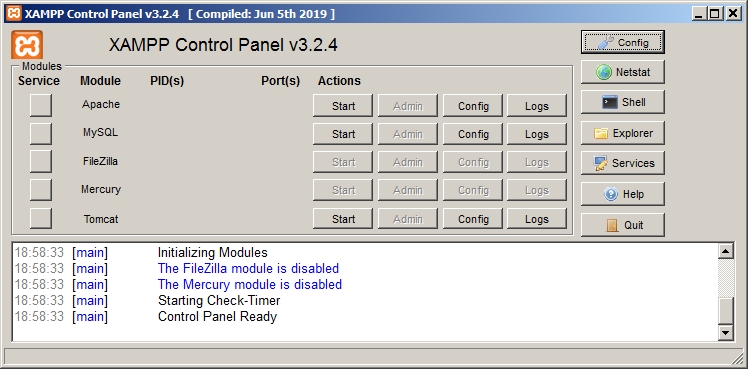
Da questo pannello, e' possibile avviare o interrompere i servizi server offerti da APACHE (web server)
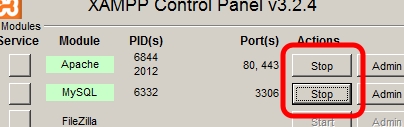
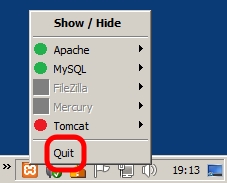
Il colore verde, indica che il servizio e' attivo. Sono indicate anche le relative porte TCP: Apache, come server web, risponde alla porta 80 per l'HTTP e alla porta 443 per l'HTTPS. Il pannello, anche se chiuso, resta sempre attivo e accessibile dall'icona in basso a destra sulla barra delle applicazioni di Windows: l'icona, con un click destro, offre le funzioni rapide e la possibilita' di chiudere definitivamente il pannello stesso.
Se vuoi saperne di piu' su XAMPP visita il link:
https://www.apachefriends.org/it/
Buon lavoro!