Configurazione Access Point – Rete Wi-Fi Ospiti
SSID ITISQSELLA_ospiti con autenticazione WPA2-PSK
Scenario di rete
La rete ospiti è realizzata con un Access Point collegato a uno switch che a sua volta connette due PC della rete tecnica cablata. Due laptop si collegano via Wi-Fi all’Access Point, ricevendo indirizzi IP nella stessa sottorete degli host cablati.
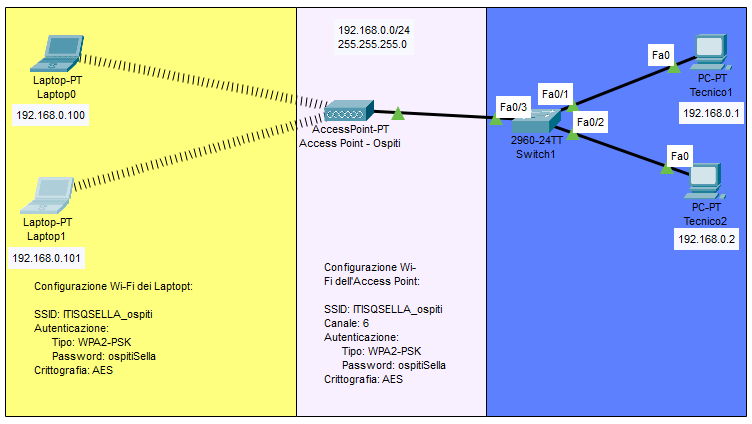
| Dispositivo | Interfaccia | Indirizzo IP | Note |
|---|---|---|---|
| Laptop0 | Wireless0 | 192.168.0.100 | Client Wi-Fi ospiti |
| Laptop1 | Wireless0 | 192.168.0.101 | Client Wi-Fi ospiti |
| PC Tecnico1 | Fa0 | 192.168.0.1 | Host LAN cablata |
| PC Tecnico2 | Fa0 | 192.168.0.2 | Host LAN cablata |
| Access Point | Port 0 | 192.168.0.x | Collegato allo switch |
La sottorete utilizzata è 192.168.0.0/24 con maschera 255.255.255.0.
Configurazione dell’Access Point
L’Access Point viene configurato con un SSID dedicato alla rete ospiti e cifratura WPA2-PSK con chiave precondivisa. In Packet Tracer la configurazione avviene dalla scheda Config.
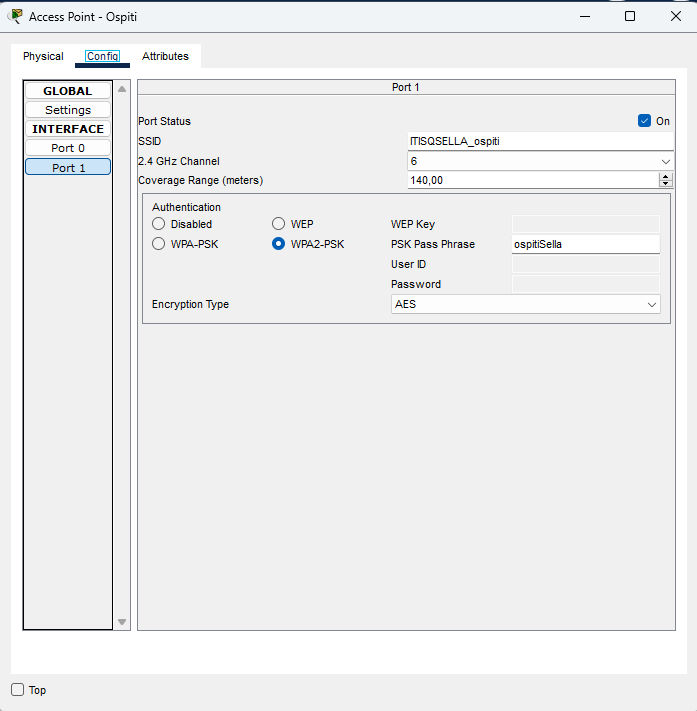
Parametri Wi-Fi dell’Access Point
- SSID: ITISQSELLA_ospiti
- Canale: 6
- Autenticazione: WPA2-PSK
- PSK Pass Phrase: ospitiSella
- Tipo di cifratura: AES
- Port Status: On
Nella scheda GLOBAL > Settings si può verificare che il DHCP sia disattivato se la rete riceve già indirizzi da un server centrale o da un router. In questo esempio gli indirizzi sono assegnati manualmente ai client.
Connessione dei laptop alla rete Wi-Fi ospiti
Dal pannello Desktop di ciascun laptop, tramite l’applicazione PC Wireless, si sceglie la scheda Connect e si seleziona il SSID trasmesso dall’Access Point.
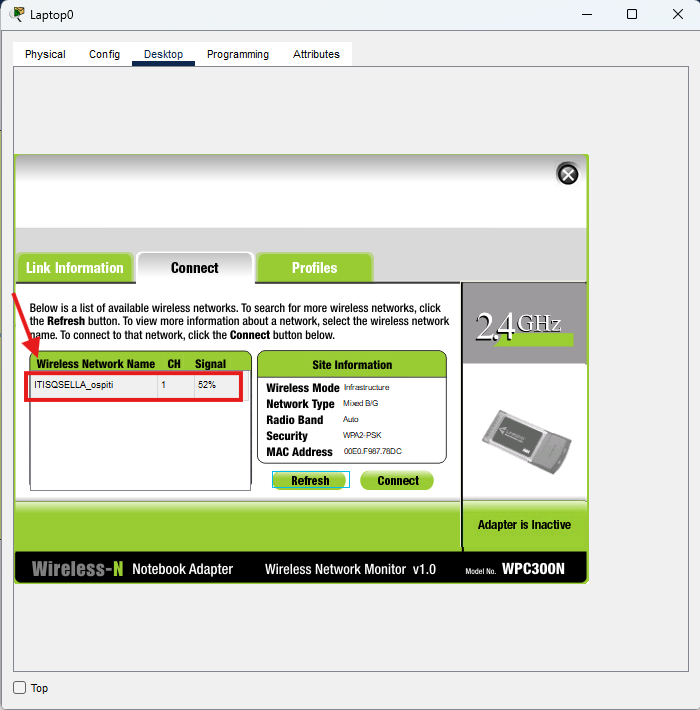
Il laptop rileva la rete ITISQSELLA_ospiti con un livello di segnale adeguato.
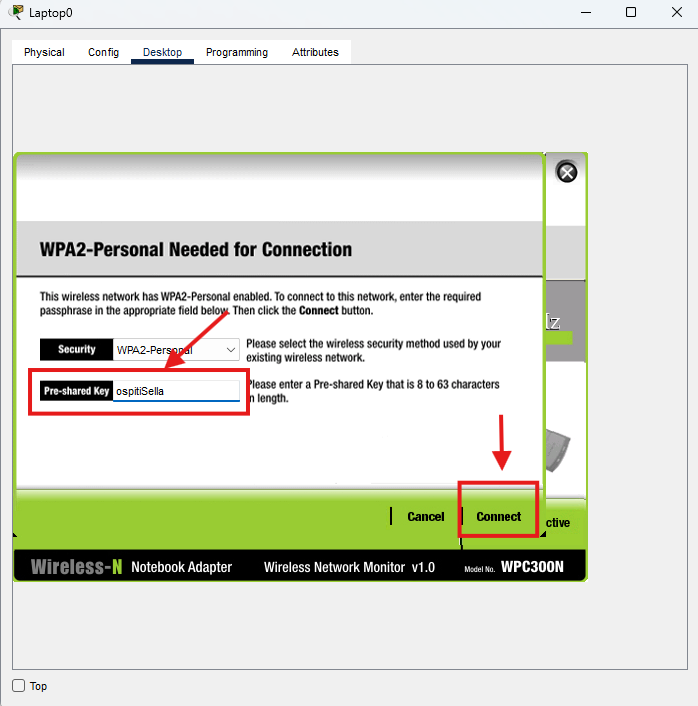
Nella finestra WPA2-Personal viene inserita la chiave ospitiSella e confermata con il pulsante Connect.
Dopo la connessione, nella scheda Config del laptop è possibile impostare l’indirizzo IP statico, la maschera e l’eventuale gateway. In questo esempio:
IPv4 Address: 192.168.0.100
Subnet Mask: 255.255.255.0
Default Gateway: 192.168.0.1
Un secondo laptop può essere configurato, ad esempio, con 192.168.0.101 mantenendo gli stessi parametri di maschera e gateway.
Verifica della connettività
Per verificare che la rete Wi-Fi ospiti sia operativa si utilizza il comando
ping dal prompt dei laptop verso i PC tecnici collegati via cavo o verso l’indirizzo
dell’Access Point.
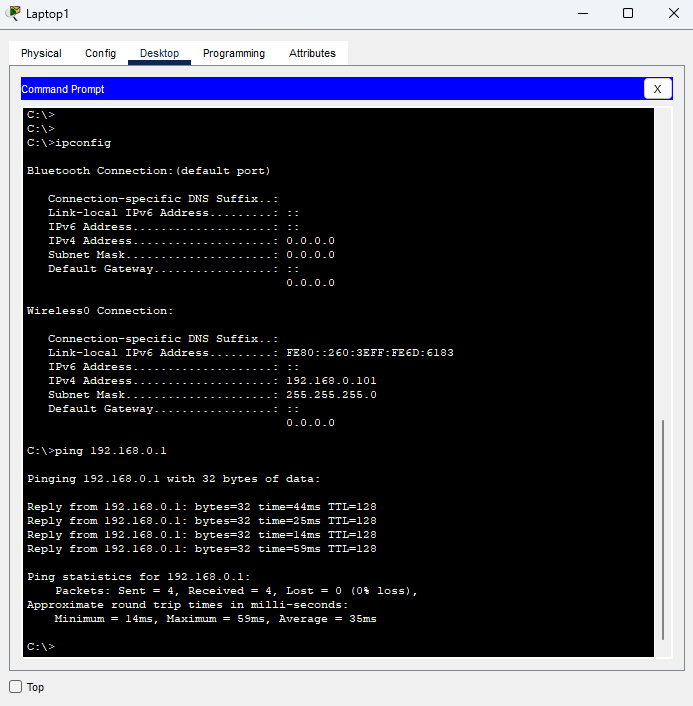
ipconfig e ping 192.168.0.1 dal laptop1: richiesta e
risposta
corrette da PC Tecnico1.
C:\> ipconfig

Wireless0 Connection:
    IPv4 Address . . . . . . . . . . : 192.168.0.101
    Subnet Mask . . . . . . . . . .  : 255.255.255.0
    Default Gateway . . . . . . . .  : 192.168.0.1

C:\> ping 192.168.0.1
Le risposte ricevute confermano che la comunicazione tra host wireless e host cablati funziona correttamente e che l’Access Point sta inoltrando il traffico tra la rete radio e la rete LAN.