Wireshark
Cattura, filtri e dissezione dei pacchetti
Wireshark: cos’è e a cosa serve
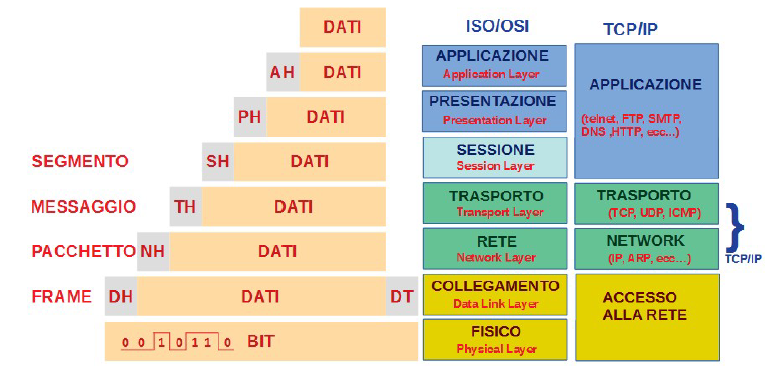
Wireshark è uno strumento software per catturare ed interpretare i dati che transitano su una rete. In una rete transitano dati sottoforma di frame, datagrammi, pacchetti o segmenti a seconda del loro contenuto: possiamo comunque riferirci genericamente al termine pacchetti di dati.
Wireshark è un analizzatore di rete scaricabile dal sito www.wireshark.org, disponibile per diverse piattaforme. Cattura i dati dall’interfaccia selezionata, li suddivide in pacchetti, interpreta e presenta i campi secondo il protocollo riconosciuto. Le catture possono essere analizzate subito oppure salvate (PCAP) per analisi successive.
GUI di Wireshark e avvio cattura
All’avvio, la GUI presenta elementi fondamentali per scegliere:
- Interfaccia su cui catturare (Wi-Fi, Ethernet, ecc.)
- Filtro di cattura (cosa catturare)
- Filtro di visualizzazione (cosa mostrare tra i pacchetti catturati)
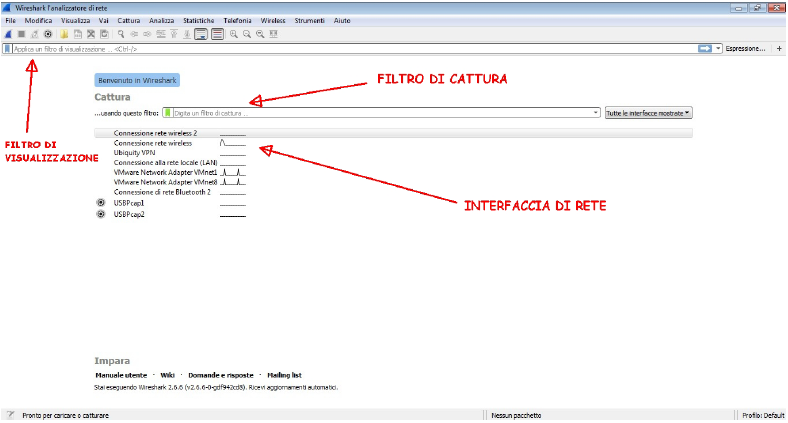
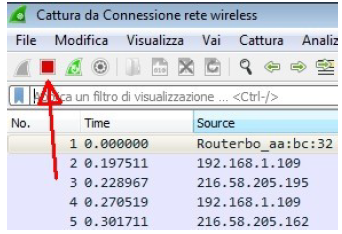
Senza filtri, cliccando sull’interfaccia attiva la cattura parte e i pacchetti compaiono nella lista centrale.
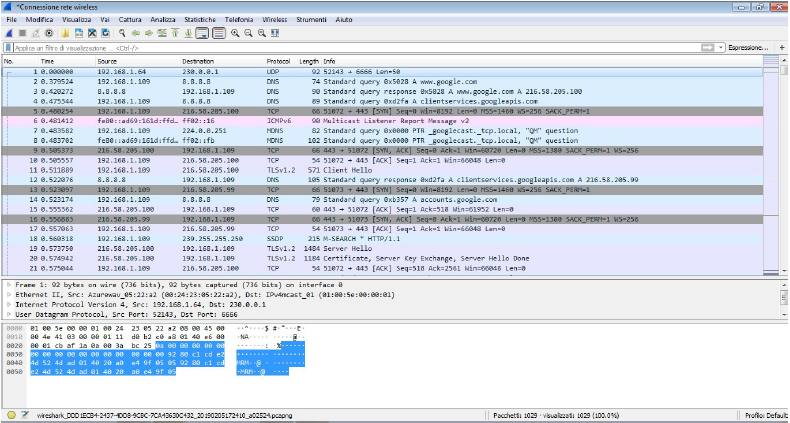
Packet Details e Packet Bytes
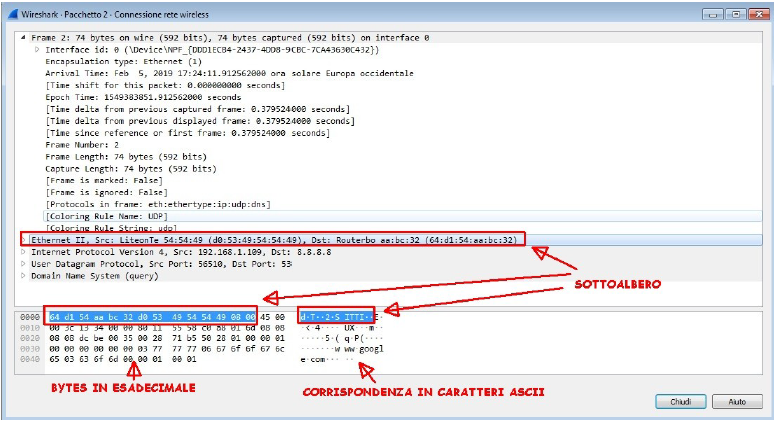
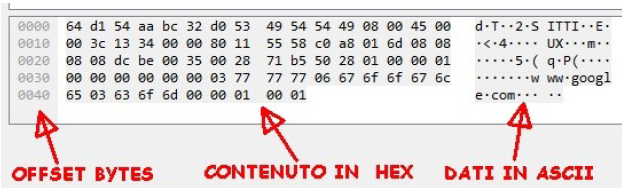
Selezionando un pacchetto nella lista, puoi osservare:
- Packet Details: struttura ad albero dei protocolli e dei campi
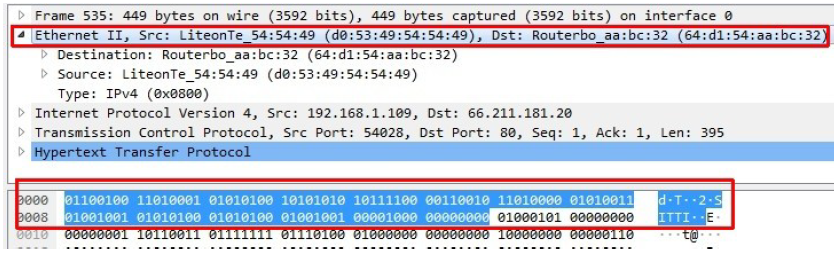
- Packet Bytes: dati grezzi (offset, HEX, ASCII)
Filtri di cattura e visualizzazione
I filtri permettono di ridurre i dati e concentrarsi su ciò che interessa:
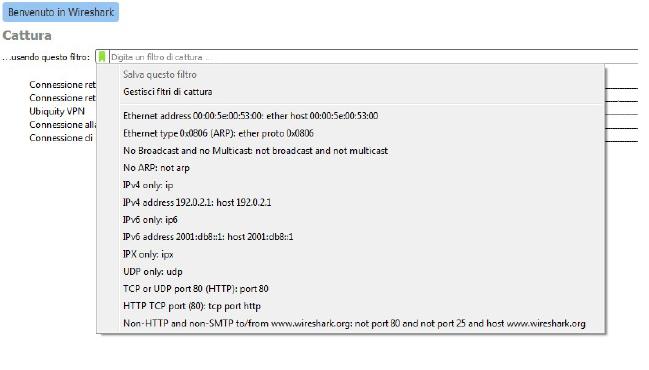
- Filtri di cattura: agiscono durante la cattura, sintassi BPF
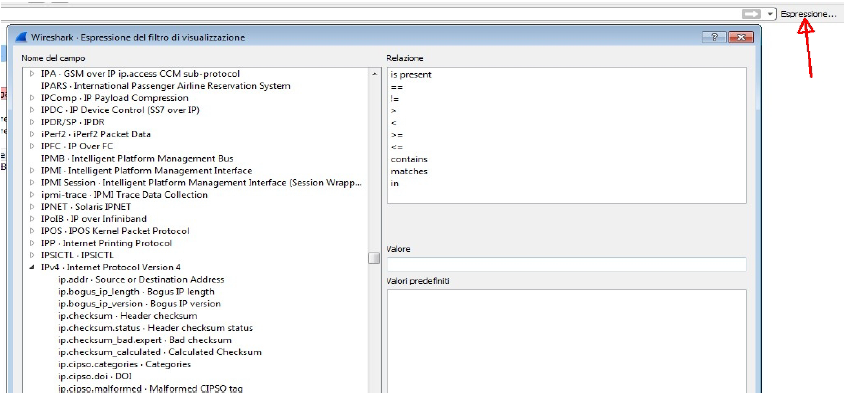
- Filtri di visualizzazione: agiscono solo sulla vista (display filter)
Filtri di cattura (BPF)
| Filtro | Significato |
|---|---|
host 172.18.5.4 |
Traffico in entrata e uscita dall’host |
net 192.168.0.0/24 |
Traffico da/per la rete indicata |
src net 192.168.0.0/24 |
Traffico proveniente dalla rete |
dst net 192.168.0.0/24 |
Traffico destinato alla rete |
port 53 |
Traffico su porta 53 |
tcp dst port 22 |
TCP destinato alla porta 22 |
tcp portrange 1501-1549 |
TCP su range porte |
arp |
Solo ARP |
ip |
Solo IPv4 |
ip6 |
Solo IPv6 |
ether broadcast |
Broadcast Ethernet |
Filtri di visualizzazione (display)
| Operatore | In C | Descrizione |
|---|---|---|
eq |
== |
Uguale a |
ne |
!= |
Diverso da |
gt |
> |
Maggiore di |
lt |
< |
Minore di |
ge |
>= |
Maggiore o uguale di |
le |
<= |
Minore o uguale di |
contains |
— |
Il campo contiene il valore |
matches |
— |
Match su regex |
and |
&& |
Entrambe vere |
or |
|| |
Almeno una vera |
not |
! |
Negazione |
Cattura in LAN: HTTP, ARP, DNS
Avvia la cattura sull’interfaccia attiva. Per generare traffico, apri un browser e visita un
sito (es. www.ebay.it). Dopo qualche secondo premi STOP e applica
filtri di visualizzazione.
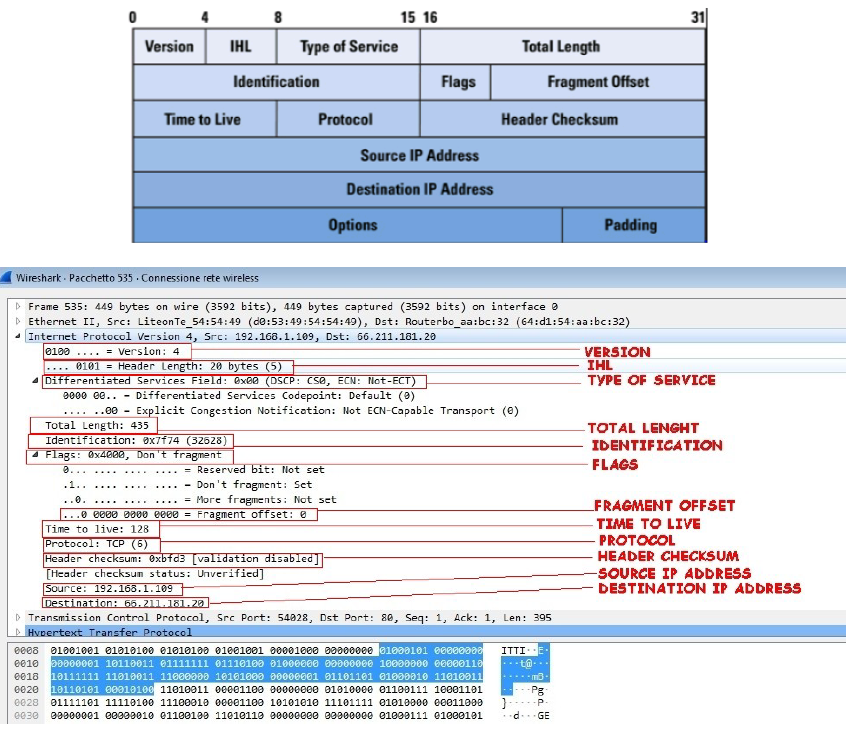
Esempio HTTP e livelli TCP/IP
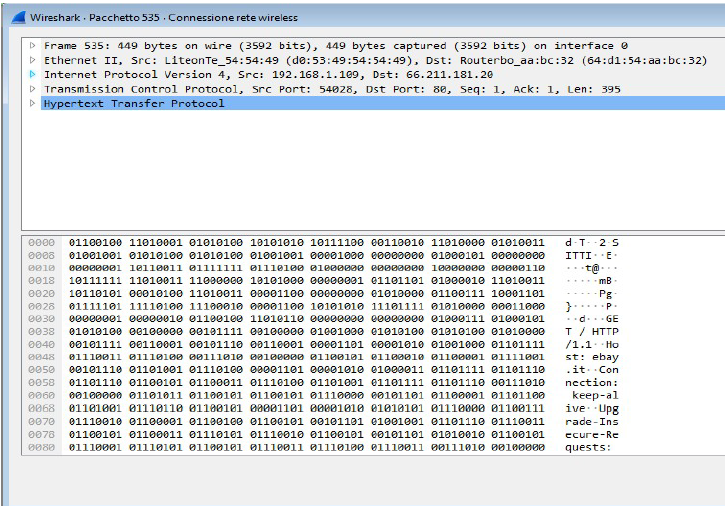
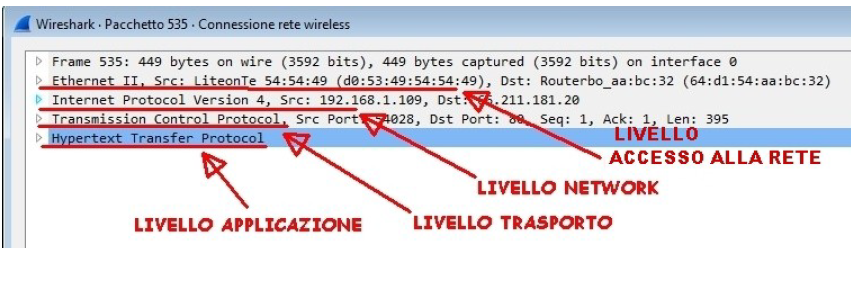
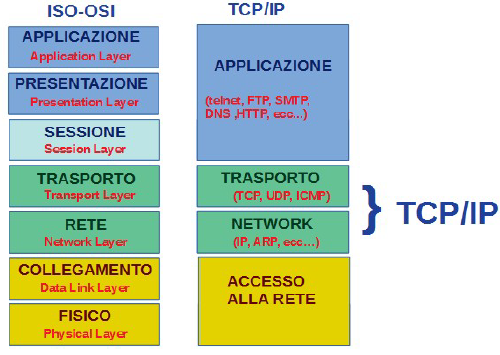
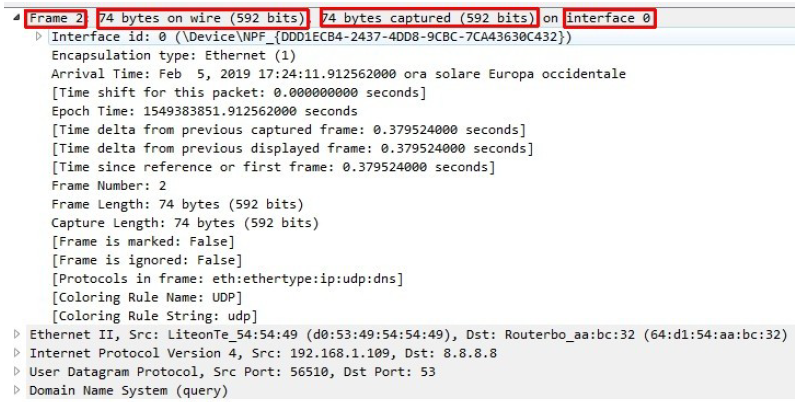
- Frame (numero pacchetto, lunghezza, interfaccia)
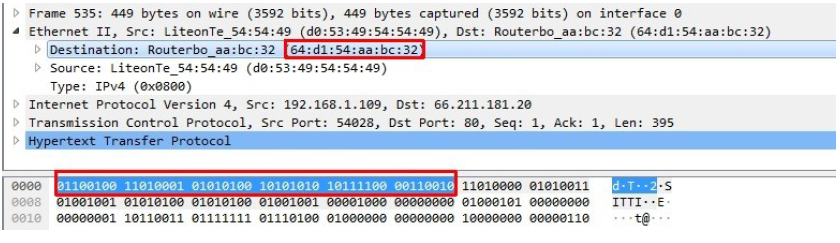
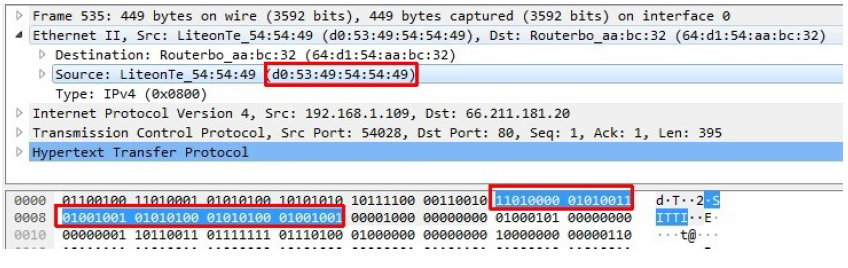
- Ethernet II (MAC sorgente/destinazione)
- IP (IP sorgente/destinazione)
- TCP (porte, sequenze, flag)
- HTTP (dati applicativi)
Esempio ARP
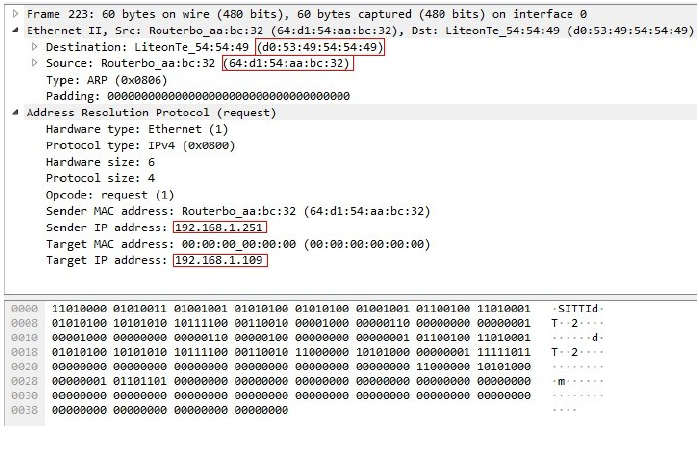
Filtra con arp e apri un pacchetto: ARP serve ad associare IP e MAC nella LAN.
Esempio DNS
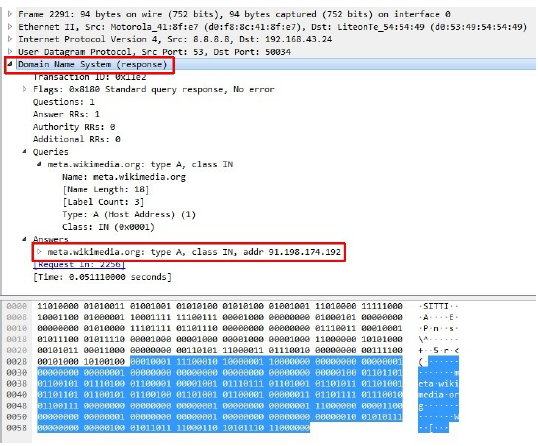
Filtra con dns e osserva query/response: nomi di dominio e record con indirizzi IP.
Seguire il flusso dati
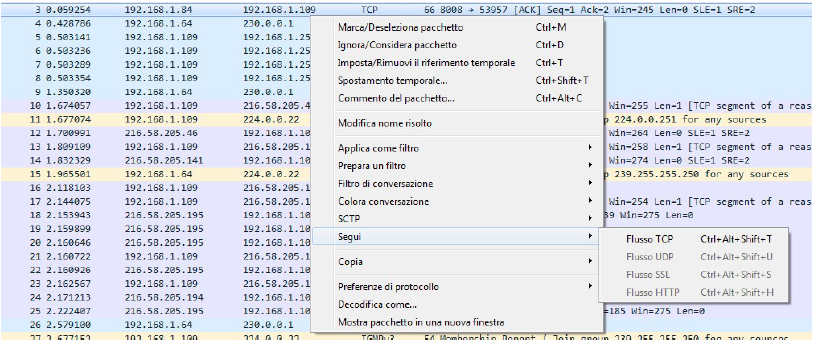
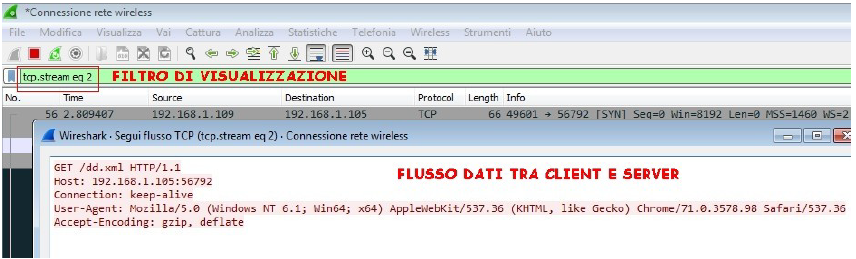
Dal menu contestuale su un pacchetto puoi usare Segui per ricostruire il flusso
tra client e server. Wireshark applica automaticamente un filtro, ad esempio
tcp.stream eq 2.